Как выбрать SSD: SATA или NVMe, объем, память и ресурс
Чтобы выбрать SSD, сначала проверьте, какой разъем есть в компьютере: SATA или M.2 с поддержкой NVMe. Для системы и игр берите NVMe на 512 ГБ - 1 ТБ с DRAM-кэшем и памятью TLC, а для недорогого обновления старого ПК хватит SATA.
Содержание
Что выбирать в первую очередь: разъем и интерфейс
Когда вы решаете, как выбрать SSD для компьютера или ноутбука, сначала выясните, какие разъемы есть в вашем устройстве. Накопитель с неподходящим разъемом просто не подключится, а подходящий, но не того типа, будет работать медленнее, чем мог бы.
Путают два разных понятия. Форм-фактор - это физический размер и вид накопителя. Интерфейс и протокол - способ подключения и передачи данных. Один и тот же форм-фактор M.2 бывает и медленным (SATA), и очень быстрым (NVMe).
Какой слот у вас есть, видно в инструкции к материнской плате или ноутбуку. Если вы не знаете модель платы, сначала прочитайте, как узнать модель материнской платы на компьютере.
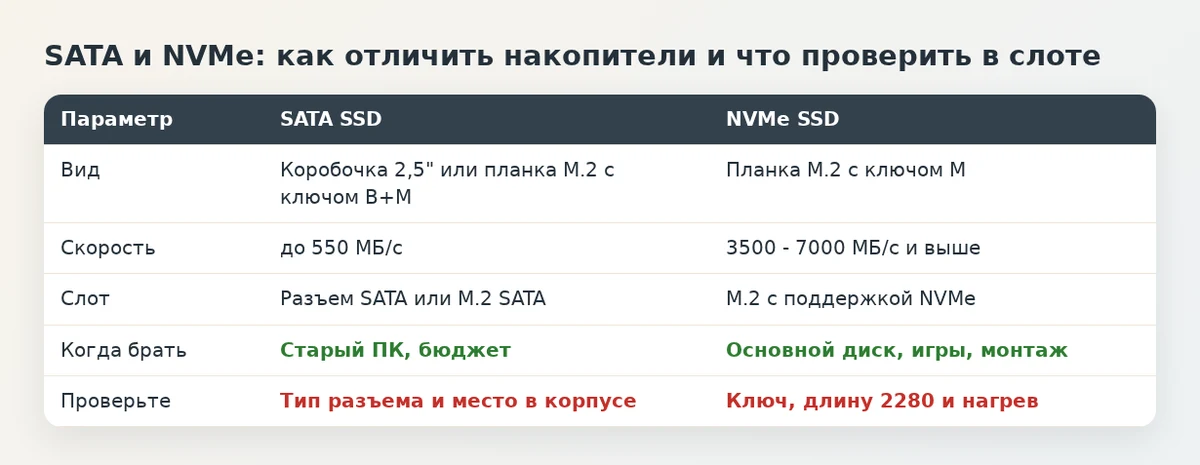
SATA или NVMe: в чем разница
SATA - это интерфейс, который остался от жестких дисков. Он ограничен скоростью около 550 МБ/с в чтении. Для запуска Windows, офисных программ и обычных игр этого достаточно, и SATA SSD по-прежнему разумен для недорогого обновления старого компьютера.
NVMe - протокол для твердотельных накопителей, который работает по шине PCIe. Скорость зависит от поколения PCIe и числа линий (у большинства потребительских моделей x4). Накопители NVMe в разы быстрее SATA, но заметно это при копировании больших файлов, монтаже видео и загрузке тяжелых игр, а в обычной работе разница меньше, чем кажется по цифрам.
| Тип накопителя | Примерная скорость последовательного чтения | Где применяется |
|---|---|---|
| HDD 3,5" или 2,5" | 100-200 МБ/с | Архив, хранилище фильмов и фото |
| SSD SATA 2,5" | до 550 МБ/с | Обновление старого ПК или ноутбука |
| M.2 NVMe PCIe 3.0 x4 | до 3500 МБ/с | Основной диск для дома и офиса |
| M.2 NVMe PCIe 4.0 x4 | до 7000 МБ/с | Игровой и рабочий ПК, монтаж |
| M.2 NVMe PCIe 5.0 x4 | 10 000 МБ/с и выше | Рабочие станции, для обычных задач избыточен |
Цифры в таблице - верхний предел для лучших моделей. Реальная скорость зависит от модели, объема, нагрева и самого слота. Некоторые слоты на платах и в ноутбуках подключены к чипсету по двум линиям PCIe, и это урезает скорость.
Форм-фактор и ключи M.2
Накопители выпускаются в нескольких форм-факторах: 2,5 дюйма (как ноутбучный жесткий диск), M.2 в виде тонкой планки и внешние SSD в корпусе с USB. Самый распространенный размер M.2 - 2280, то есть 22 мм шириной и 80 мм длиной. В ультрабуках бывают более короткие 2230 и 2242.
Планки M.2 внешне похожи, но бывают разные. Различаются они ключом на разъеме:
- Ключ B или B+M - обычно M.2 SATA;
- Ключ M - обычно NVMe, нужен слот с поддержкой NVMe.
Не считайте, что любой M.2 слот примет любой накопитель. Откройте характеристики платы или ноутбука и проверьте, какие протоколы поддерживает слот и какая максимальная длина планки.
Какой объем SSD нужен
Объем нужно брать с запасом: SSD нельзя заполнять под завязку, иначе скорость записи падает и ухудшается износ. Оставляйте свободными хотя бы 10-20 процентов.
- 256 ГБ - только Windows и несколько программ, для основного диска мало.
- 512 ГБ - минимум для домашнего компьютера и ноутбука: система, программы и несколько игр.
- 1 ТБ - оптимальный выбор, если вы играете и храните фото и видео.
- 2 ТБ и больше - монтаж видео, большая коллекция игр, рабочие проекты.
Если места не хватает, а цена за большой SSD высока, разумный компромисс - небольшой SSD под систему и программы плюс обычный жесткий диск под архив. Сравнение двух типов накопителей подробно разобрано в статье чем SSD отличается от HDD.
Тип памяти: TLC, QLC и ресурс записи
В накопителе данные хранятся в ячейках флеш-памяти. Чем больше битов записано в одной ячейке, тем дешевле хранение, но ниже скорость и износостойкость.
- TLC (три бита в ячейке) - основной вариант для домашних компьютеров, сочетает цену и ресурс.
- QLC (четыре бита) - дешевле, подходит для хранения данных, которые редко перезаписываются.
Ресурс записи указывают в TBW - сколько терабайт данных производитель гарантирует записать. Он обычно пропорционален объему: у 1 ТБ значение примерно вдвое выше, чем у 500 ГБ. Для домашнего компьютера ресурса современного накопителя хватает на годы, но если вы постоянно монтируете видео или работаете с большими базами, смотрите на TBW внимательнее. Иногда ресурс указывают в DWPD, это сколько раз в сутки можно перезаписать весь объем в течение гарантии.
Гарантию тоже смотрите: у надежных моделей она от трех лет.
Кэш DRAM и буфер HMB
Накопителю нужна таблица соответствия адресов, где лежит каждый файл. В быстрых моделях ее держит отдельная микросхема DRAM-кэша. Без нее контроллер чаще обращается к самой флеш-памяти, и скорость в мелких операциях падает.
В бюджетных моделях вместо DRAM используют технологию HMB, которая занимает небольшую часть оперативной памяти компьютера. Это работает, но медленнее. Для системного диска лучше выбирать модель с DRAM, а для хранилища или старого ПК бюджетного накопителя без нее достаточно.
Охлаждение и нагрев
Быстрые NVMe PCIe 4.0 и 5.0 заметно греются под нагрузкой. При перегреве контроллер снижает скорость (троттлинг). Штатные радиаторы на материнских платах обычно справляются, а в ноутбуке место ограничено, и там лучше брать накопитель, рекомендованный производителем.
Температуру SSD можно проверить в программах диагностики. Подробнее о проверке состояния и скорости накопителей в статье проверка SSD диска: утилиты для диагностики.
Внешний SSD: на что смотреть
Если вы выбираете внешний SSD, смотрите на интерфейс подключения: USB 3.2 Gen 2 (10 Гбит/с) даст скорость до 1000 МБ/с, а USB 3.2 Gen 1 или USB 3.0 (5 Гбит/с) - около 400-500 МБ/с. Важно, чтобы порт компьютера тоже поддерживал нужную скорость, а кабель был подходящим: комплектный лучше не менять.
Для внешнего диска важны компактный и ударопрочный корпус и достаточный объем. Следите за маркировкой: накопители в корпусе с USB выпускаются и с SATA, и с NVMe внутри.
Что выбрать для разных задач
| Задача | Рекомендация |
|---|---|
| Старый компьютер или ноутбук, обновление | SATA SSD 2,5" на 512 ГБ - 1 ТБ |
| Учеба и офис | NVMe PCIe 3.0 или 4.0, 512 ГБ |
| Игры | NVMe PCIe 4.0 с DRAM и TLC, 1 ТБ и больше |
| Монтаж видео и работа с фото | NVMe PCIe 4.0, 1-2 ТБ, высокий TBW, хорошее охлаждение |
| Копирование и перенос файлов | Внешний SSD с USB 3.2 Gen 2, 500 ГБ - 1 ТБ |
Когда накопитель куплен, его нужно правильно установить. Как это сделать и настроить, читайте в статьях как подключить новый SSD к компьютеру и перенос Windows на SSD. Если вы выбираете сразу весь компьютер, в руководстве как выбрать ноутбук разобрано, какие параметры накопителя нужны в ноутбуке.
Частые ошибки при выборе SSD
- Покупают самый быстрый накопитель, хотя слот на плате медленнее и скорость все равно ограничена.
- Путают M.2 SATA и M.2 NVMe, потому что на вид планки одинаковые.
- Берут QLC без DRAM как основной диск для системы и интенсивных задач.
- Ориентируются только на скорость чтения, не глядя на запись, TBW и гарантию.
- Заполняют диск полностью и удивляются, что он замедлился.
- Не проверяют длину планки M.2 и наличие места под нее в ноутбуке.
- Покупают неизвестные модели по подозрительно низкой цене: такие накопители часто заявляют завышенный объем и скорость.
Частые вопросы
Что лучше для компьютера: SATA или NVMe?
NVMe быстрее и подходит для основного диска, игр и монтажа. SATA дешевле и вполне достаточен для обновления старого компьютера и обычной работы.
Сколько гигабайт нужно для Windows и игр?
Для системы и программ хватает 256-512 ГБ, но для основного диска разумно брать 512 ГБ - 1 ТБ. Если вы играете, ориентируйтесь на 1 ТБ и больше.
Что такое TBW у SSD?
Это объем данных в терабайтах, который производитель гарантирует записать на накопитель в течение гарантийного срока. Чем выше значение, тем больше ресурс.
Нужен ли радиатор для NVMe?
Для PCIe 4.0 и 5.0 охлаждение желательно, обычно хватает радиатора на материнской плате. В ноутбуке ставьте накопитель, который рекомендует производитель.
Можно ли поставить NVMe в старый компьютер?
Только если на материнской плате есть слот M.2 с поддержкой NVMe. Без такого слота можно использовать SATA SSD 2,5 дюйма или переходник на PCIe, но он подходит не всем платам.
Рубрика: Железо и электроника