Подключение FTP через Total Commander
Каждому блоггеру, не говоря уже о веб-мастере, просто необходимо уметь настраивать ftp соединение и желательно также знать как скачивать, редактировать и загружать обратно файлы на сервер.
Содержание
Осуществить это все возможно через файловые менеджеры, со встроенным ftp клиентом. Существует много программ, позволяющих работать через ftp соединение с сервером, на котором находится сайт.
В статье пойдет речь о том как настроить ftp через Total Commander
- очень популярный на данный момент файловый менеджер.
Одно из первых, с чем сталкивается блоггер - это подтверждение прав на сайт в кабинетах Google и Яндекс. Самый простой способ закачать файл подтверждения прав по ftp через Total Commander (в нашем случае). Или через любой другой ftp клиент.
Пока еще можно скачать Total Commander бесплатно на просторах рунета, скорее всего на торрент сайтах.
Редактирование через Total Сommander
В Total Сommander много настроек, но я рассмотрю лишь возможность FTP соединения и редактирования файлов.
Для начала нужно настроить, добавить в Total Сommander, редактор, которым он будет открывать файлы для просмотра и редактирования.
В дополнение к Total Сommander понадобится HTML редактор
Скачайте и установите на компьютер редактор, самый простой и удобный это Notepad ++ и запомните в какую директорию он установлен. О нем написано очень много, есть видео по настройкам.
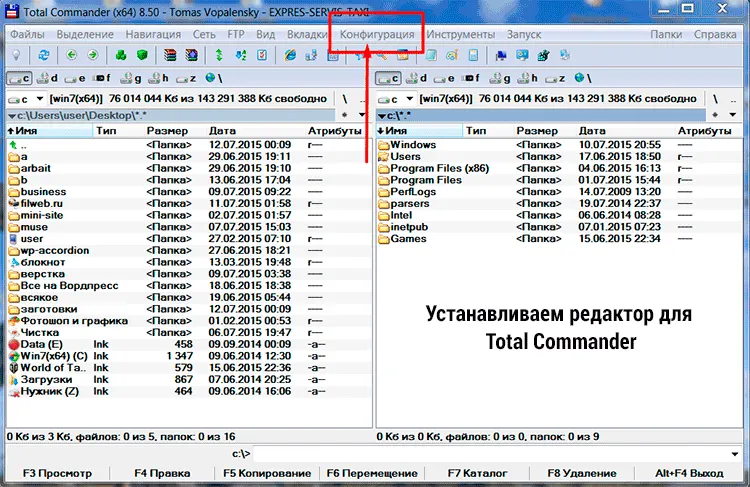
Итак, открываем Total и назначаем редактор:
На скрине интерфейс Total Сommander, переходим во вкладку конфигурация.
Далее назначаем редактор для просмотра и редактирования файлов по ftp через Total Сommander
Вы помните в каком каталоге у вас находится файл exe HTML редактора? Его нужно указать, тем самым назначив для просмотра и правки через Total.
Вверху устанавливаем программу для просмотра файлов.
Ниже устанавливаем программу для правки, редактирования файлов по ftp через Total Сommander.
Стрелки >> - обзор папок и файлов компьютера, чтобы было легче найти и назначить программу, к примеру Notepad ++, в качестве редактора. У меня в качестве редактора установлен Sublime Text Editor .
На этом первый этап завершен.
Настраиваем FTP через Total Сommander
Итак, чтобы соединиться с сервером, нужно знать логин и пароль от ftp аккаунта.
Логин и пароль от ftp аккаунта
Логин и пароль от ftp аккаунта можно узнать в панели управления хостингом, ключи от ftp обычно предоставляют хостеры при регистрации на хостинге, либо можно уточнить в службе поддержки.
Открываем Total Сommander и переходим во вкладку FTP и далее Соединится с FTP-сервисом... :
Переходим во вкладку Добавить, где будем уже непосредственно и будем производить ftp соединение.
Для ftp соединения указываем данные аккаунта
Имя соединения - может быть любым произвольным именем, можно назвать так как вам удобно. Имена ftp соединений можно увидеть на предидущем скриншоте.
Сервер, Порт - указывайте сервер, на котором находится сайт, его предоставляет хостер при регистрации, так же он указан в панеле управления хостингом.
Так-же можно просто указать доменное имя сайта в качестве сервера для ftp соединения.
Выглядеть будет это примерно так: ftp://доменное_имя Вместо http:// просто заменяется на ftp://
Учетная запись - не что иное как логин от ftp аккаунта.
Пароль - указывается пароль от ftp аккаунта.
Ну и жмем кнопочку OK .
Просматриваем и редактируем файлы по FTP через Total Сommander
Итак остался завершающий этап - просмотр и редактирование серверных файлов через ftp соединение.
Кстати
Для того, чтобы закачать файл на сервер, или наоборот скачать файл с сервера на компьютер по ftp через Total Сommander, достаточно просто перетащить этот файл в любую нужную директорию, папку.
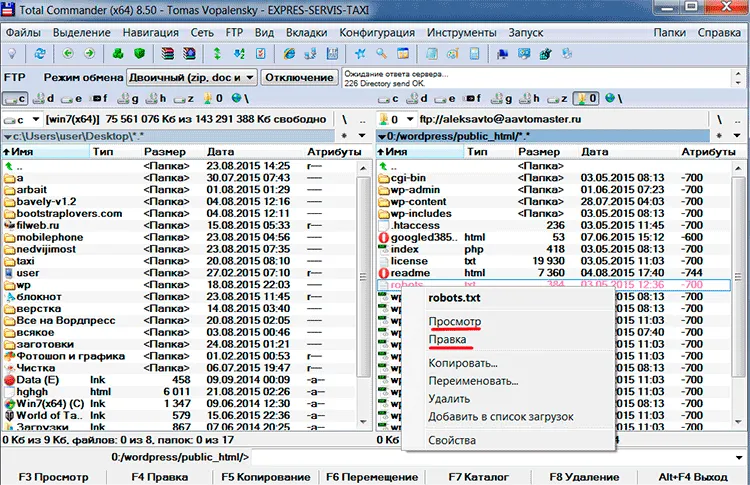
Так выглядит корневой каталог сайта на WordPress. К примеру будем редактировать файл robots.txt .
Кликаем по нужному файлу правой кнопкой мыши и в появившемся окошке выбираем нужную операцию. В данном случае я выбрал вкладку Правка
Ну и редактируем файлы по FTP через Total Сommander
Так выглядит файл robots.txt в моем HTML редакторе. Я вношу нужные изменения и сохраняю файл. Все, отредактированный файл автоматически скачивается на сервер.
Total Commander
(Тотал коммандер) - очень хороший FTP сервер
И в открывшемся окошке нажимаете добавить.
Сегодняшний урок будет посвящён немало известному FTP-клиенту Total Commander. Я расскажу как работать с программой и как настроить ftp в Тотал Коммандере.
Для продвижения, улучшения или обновления блога нам регулярно приходится лезть в код и работать с его файлами. Для этих целей я пользуюсь разными средствами - читайте - в том числе и Total Commander.
Эта программа очень удобна в использовании, особенно для новичков. Если вы еще не знакомы с ней, читайте статью и начинайте осваивать.
Коротко о FTP соединении и Total Commander
FTP
- (File Transfer Protocol) протокол передачи файлов. FTP- клиент нужен, для того, чтобы передавать файлы с компьютера на сервер и наоборот.
Существует множество FTP- клиентов, один из самых популярных - Total Commander. Он прост в использовании и имеет удобный, приятный интерфейс. Из недостатков:
- Доступы к ftp сохраняются автоматически и хранятся в не зашифрованном виде, что часто приводит к взломам сайтов - никогда не сохраняйте свои пароли в Total Commander
- Total Commander иногда глючит, помогает его перезагрузка
Пора перейти к главному вопросу: как же настроить ftp в Total Commander?
Как настроить FTP в Total Commander
1. Скачайте программу Total Commander с сайта разработчика: ghisler.com
2. Установите ее и запустите
3. Создайте ftp-соединение, зайдя в "Сеть"
-> "Соединиться с
Ftp-сервером"
Или нажав клавиши " Ctrl+
F
"
4. В открывшемся окне нажмите кнопку " Добавить
" 5. Введите данные, предоставленные хостером для ftp-соединения. Если у вас их нет, запросите в службе поддержки хостинга.
- И мя соединения - без разницы, что вы напишете. Это нужно, чтобы удобнее было находить нужный сайт, впишите адрес вашего сайта.
- Сервер - укажите имя хоста или IP-адрес, который вам дал хостинг.
- Учетная запись - впишите имя пользователя (логин), которое вам выдал хостер.
- Пароль - если вы впишите сюда пароль, то он сохранится в файле на вашем диске в не зашифрованном виде. НИКОГДА не вписывайте сюда свой пароль , если не хотите потом лечить сайт от вирусов.
Бывает, что стандартный режим работы не работает (вылетает ошибка), можно поставить галочку " Пассивный режим обмена
" - может сработать.
Нажмите кнопку "ОК". Если вы не вводили пароль, всплывет отдельное окно с просьбой ввести его - теперь можно ввести. Если вы все правильно ввели, то автоматически соединитесь с сервером.
Теперь когда нужно будет соединиться с ftp-сервером вашего сайта, кликайте "Сеть"
-> "Соединиться с
Ftp-сервером".
В списке соединений выбирайте нужный сайт и нажимайте кнопку " Соединиться
". Настройка ftp соединения в Total Commander окончена!
Где Total Commander хранит настройки ftp
Вы уже знаете печальную историю о том, что все введенные доступы к серверам лежат в одном файлике. Найти его можно по адресу: C:\Users\Имя_юзера\AppData\Roaming\GHISLER\wcx_ftp.ini
Когда вы переустанавливаете Windows скопируйте этот файл, чтобы заново не настраивать все соединения.
Как работать с Total Commander
Давайте поговорим о том, как работать в Total Commander.
В левой половине открылся ваш сайт, в правой - ваш компьютер. Вы видите перечень файлов и папок и можете перемещаться по ним. Удобно пользоваться горячими клавишами, при осуществлении действий над файлами и папками, они подписаны внизу на кнопках:
F5 - копировать, F6 - переместить, F7 - создать папку, F8 - удалить файл или папку.
Если вы выделите файл на сервере и нажмете F5, то он скопируется в папку вашего компьютера, открытую справа, после чего его можно отредактировать и закачать обратно. Так же для редактирования файлов можно нажать F4 - откроется режим правки прямо на сервере.
Права доступа к файлам и папкам (атрибуты)
Работая с сайтами, часто приходится устанавливать права файлам и папкам. Сделать это через Total Commander очень просто: откройте меню "Файлы" -> "Изменить атрибуты" и отметьте галочками необходимую комбинацию.
На сегодня достаточно, теперь вы знаете все о настройке ftp соединения Total Commander и умеете в нем работать . Если возникнут какие-то проблемы, пишите
В комментариях.
Всем удачи!
Аббревиатура FTP расшифровывается как File Transfer Protocol
Большинство популярных файловых менеджеров
Имеют такую функцию, как FTP клиент
Total Commander
Выбираем пункт Соединиться с FTP-сервером
В открывшемся окне мы видим несколько полей. Какую информацию нужно в них вводить?
Имя соединения.
Сервер [:Порт]:
В это поле мы вводим адрес сервера, с которым нам нужно соединиться.
Учетная запись.
Пароль.
Удаленный каталог.
Остальные поля/чекбоксы заполнять не обязательно
, но основные поля остаются одинаковыми.
Total Commander
Скачиваем Total Commander
Скачиваем программу Total Commander на ]]>
Официальном сайте ]]>
на диске D:
, туда и сохраним:
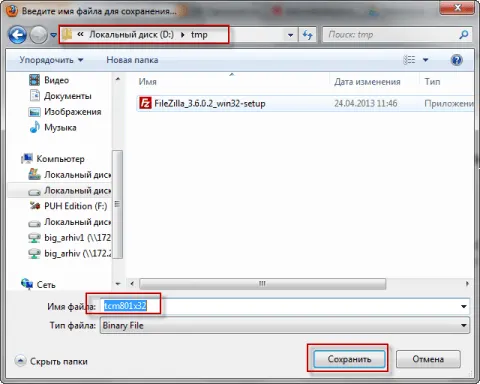
После сохранения инсталятора програмы Total Commander
Который находится в папке tmp
на диске D:
в корне диска С:
, нам нужно нажать на кнопку выбора папки установки и открыть папку Program Files
на диске С:
И выбрать её. Таким образом путь для установки должен быть C:\Program Files\totalcmd
Как на скриншоте ниже, для продолжения установки нажимаем кнопку Далее
На скриншоте ниже можно увидеть процесс как происходит установка Total Commander:
Рубрика: Программы для ПК