Подключение роутера билайн к компьютеру
Цель этого руководства - написать наиболее полную и подробную инструкцию о том, как настроить Wi-Fi роутер D-Link DIR-300 NRU для работы с провайдером Билайн.
Содержание
- Перед тем, как приступить к настройке DIR-300
- Подключение D-Link DIR-300 к компьютеру
- Настройка беспроводной сети на D-Link DIR-300
- Настройка телевидения Билайн на DIR-300
- Настройки локальной сети
- Адреса серверов
- Просмотр телевидения с помощью приставки (STB)
- Просмотр телевидения на компьютере
- Номера портов наиболее распространенных протоколов
- Подключение и настройка 4G/WiFi роутера
- Обновление программного обеспечения
- Грамотное подключение Wi-Fi маршрутизатора
- Настройка Wi-Fi маршрутизатора Билайн
- Как обновить роутер Билайн
По шагам будет рассказано о том, как подключить роутер и на какие настройки на компьютере стоит обратить внимание, как настроить подключение L2TP для Билайн, а также параметры беспроводной сети. Отдельно затронем настройку телевидения Билайн. В общем, цели поставлены, начнем.
Перед тем, как приступить к настройке DIR-300
Прежде всего, отмечу для каких именно беспроводных маршрутизаторов пишется эта инструкция, она полностью подойдет для:
- D-Link DIR-300NRU B5 (Прошивка 1.4.3, 1.4.9)
- D-Link DIR-300NRU B6 (Прошивка 1.4.3, 1.4.9)
- D-Link DIR-300NRU B7 (прошивка 1.4.8 или другая 1.4)
Узнать какая из версий роутера и с какой прошивкой у Вас достаточно легко - просто взгляните на наклейку на обратной его стороне.
Следующее о чем следует сказать - это о прошивке Wi-Fi роутера. Вы можете этого не делать, но возможен вариант, что без последней или, по крайней мере, относительно новой прошивки Ваш роутер будет работать не слишком стабильно, особенно с Билайн. Последние прошивки роутеров D-Link DIR-300NRU имеют индекс 1.4.x - настройку именно для этой прошивки мы и будем рассматривать здесь. О том, каким образом обновить прошивку роутера, Вы можете прочесть в разделе "Прошивка" на этом сайте, а также увидеть в видео ниже.
Также отмечу, что в случае, если на Вашем роутере установлена прошивка 1.3.0 или другая 1.3 и вы не планируете ее обновлять, вы можете также пользоваться этим руководством - настройка роутера происходит аналогично, все что Вам нужно будет сделать - это нажать "Настроить вручную", дальнейшие действия по настройке ничем не отличаются.
Прошивка Билайн - та, которая предлагается к установке на официальном сайте провайдера - это не то, что я могу порекомендовать. Вы можете ее установить, но, в случае необходимости, вернуть обратно заводскую версию прошивки от D-Link - задача нетривиальная.
Подключение D-Link DIR-300 к компьютеру
В этом, надеюсь, ничего сложного для Вас не окажется - кабель Билайн подключается к порту Internet на задней стороне роутера, а с компьютером роутер соединяется сетевым кабелем, который входит в комплект поставки устройства. После этого нужно просто включить роутер в розетку.
Примечание: не запускайте подключение Билайн на компьютере, после того как начали настраивать роутер - ни до ни после. В противном случае, вы получите ситуацию, с которой чаще всего обращаются пользователи - на компьютере интернет есть, а по Wi-Fi подключается, но не работает. Все дело в том, что отныне (после того, как будет закончена настройка) подключение будет устанавливать сам роутер, а затем уже "раздавать" его другим устройствам, и, если вы запустите Интернет на компьютере, то роутер установить его не сможет. В общем, запомните: не запускайте интернет на ПК во время и после настройки роутера, интернет будет доступен по локальной сети.
- В Windows 7 и Windows 8 зайдите в Центр управления сетями и общим доступом, после чего выберите пункт "Изменение параметров адаптера" слева. Кликните правой кнопки по локальному подключению, с помощью которого Вы подключены к роутеру, нажмите "Свойства" и перейдите к третьему пункту.
- В Windows XP зайдите в панель управления - сетевые подключения и нажмите правой кнопкой по значку локального подключения, выберите пункт "Свойства" в контекстном меню и перейдите к следующему пункту.
- В списке компонентов, используемых подключением выберите "Протокол Интернета версии 4 TCP/IPv4" и нажмите кнопку "Свойства" справа внизу.
- Убедитесь, что IP адрес и адреса DNS серверов получаются автоматически (как на картинке), если это не так - приведите в соответствие.
Настройка подключения L2TP Билайн на роутере D-Link DIR-300
Первая и основная задача при настройке Wi-Fi роутера - заставить его устанавливать соединение с Интернет вместо компьютера. Интернет-провайдер Билайн использует соединение по протоколу L2TP, его-то мы сейчас и настроим.
Примечание: если вы до этого пытались настроить свой
DIR-300, но безуспешно, сбросьте его на заводские настройки - для этого, нажмите и удерживайте (на включенном роутере) кнопку
Reset сзади в течение 10 секунд, затем отпустите ее.
Прежде всего, запустите Ваш любимый браузер и введите в адресной строке 192.168.0.1 и нажмите Enter - в результате должен появиться запрос логина и пароля для входа в интерфейс настроек роутера. Введите стандартные для роутера D-Link DIR-300 NRU значения - admin в обоих полях.
Следующее, что Вы увидите - запрос на изменение заводского пароля, а затем - основную страницу настроек роутера, где мы и будем производить все действия.
На следующей странице нажмите кнопку "Добавить".
Теперь самое основное - настроить параметры подключения L2TP для Билайн в роутере. Заполняем поля следующим образом:
- Тип соединения - L2TP + Динамический IP
- Имя - любое имя соединения, нигде не используется, можно не менять
- Имя пользователя и пароль - ваши данные Билайн
- Адрес VPN-сервера - tp.internet.beeline.ru
- Остальные данные можно не изменять: если у вас возникли какие-то сомнения, то просто перепишите с приведенного изображения - на нем работающие параметры для Билайн.
Нажмите кнопку "Сохранить". После этого, вы снова увидите страницу со списком соединений, где будет находиться только что созданное вами подключение и оно будет разорвано. Также вверху страницы будет индикатор, оповещающий о том, что настройки роутера были изменены и их необходимо сохранить. Сделайте это (т.е. В сумме сохраняем два раза - это нужно, чтобы после выключения роутера из сети настройки не сбрасывались).
Подождите минуту и обновите страницу. Если вы все сделали правильно и не забыли отключить интернет на компьютере, то вы увидите, что вновь созданное подключение Билайн находится в состоянии "Соединено" - т.е. Интернет с этого компьютера уже доступен. Осталось настроить параметры беспроводной сети, поставить пароль на Wi-Fi и, если нужно, настроить телевидение IPTV.
Настройка беспроводной сети на D-Link DIR-300
Для того, чтобы настроить Wi-Fi на роутере D-Link DIR-300, на странице расширенных настроек роутера в пункте Wi-Fi выберите пункт "Основные настройки", затем заполните следующие поля:
- SSID - тут следует указать желаемое имя беспроводной сети, латиницей и цифрами, его вы будете видеть при подключении к Wi-Fi с ноутбука, телефона или другого устройства и оно позволит Вам отличать свою сеть от чужих.
- Остальные пункты можно оставить без изменения. Нажмите кнопку "Изменить"
После этого на той же вкладке Wi-Fi откройте пункт "Настройки безопасности" и заполните его следующим образом (рекомендуется):
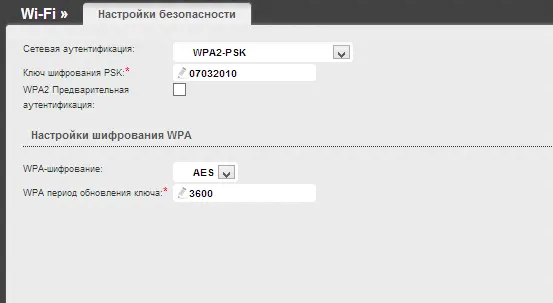
- Сетевая аутентификация - WPA2-PSK
- Ключ шифрования PSK - желаемый пароль на Wi-Fi, не менее 8 символов, латиница и цифры.
- Нажмите "Изменить"
- Нажмите "Сохранить настройки" у индикатора вверху страницы.
Вот и все, роутер настроен и теперь интернетом билайн можно пользоваться с любого устройства, оборудованного Wi-Fi модулем.
Настройка телевидения Билайн на DIR-300
Для того, чтобы настроить телевидение Билайн (IPTV) на этом роутере какие-то особые навыки не нужны. Просто вернитесь на главную страницу настроек роутера по адресу 192.168.0.1, выберите пункт "IP телевидение", затем укажите, какой порт будет использоваться для подключения ТВ приставки Билайн. Нажмите изменить, а затем, вверху - сохранить. Вот и все, настройка телевидения закончена.
В случае, если что-то не работает или не получается, Вы можете написать в комментариях. В дальнейшем на сайте планируется раздел с решением самых типичных проблем, возникающих при настройке различных Wi-Fi роутеров, но поскольку на настоящий момент времени такого раздела нет, постараюсь оперативно отвечать здесь.
/
/ Настройки для опытных
Настройки локальной сети
IP-адрес, маршруты, шлюз по-умолчанию (Default Gateway), сервер доменных имен (DNS) - ваш компьютер или маршрутизатор получает по протоколу DHCP.
Для доступа к Интернет используется vpn-подключение по L2TP- (без IPsec) или PPTP- протоколам. Мы рекомендуем использовать подключение по протоколу L2TP.
Адреса серверов
- tp.internet.beeline.ru - для подключения по протоколу L2TP.
- vpn.internet.beeline.ru - для подключения по протоколу PPTP.
Для корректной работы vpn-соединения убедитесь чтобы ваше защитное программное обеспечение не блокировало порты, используемые при установлении vpn-сессии.
- L2TP - 1701
- PPTP - 1723
- WWW - 80/8080
Оборудование - маршрутизаторы, коммутаторы.
Мы поддерживаем и рекомендуем следующие модели маршрутизаторов для работы в сети "Билайн":
- Wi-Fi роутер Билайн
- Билайн Smart Box
- Билайн N150L
- Билайн D150L
- Asus 520GU
- D-Link DIR 300/NRU rev. B1-B6, C1
- Linksys WRT610n
Данное оборудование нами протестировано и отвечает всем требования для работы в сети "Билайн". Подробную информацию по настройке данного оборудования вы можете найти в разделе "Настройки роутеров ".
Если ваш роутер не входит в список рекомендованного, вы можете попробовать настроить его самостоятельно:
- Убедитесь, что ваш роутер поддерживает L2TP/PPTP.
- Скачать саму новую прошивку с сайта производителя.
- В качестве vpn-сервера ввести tp.internet.beeline.ru или vpn.internet.beeline.ru
- Выставить получение IP-адреса и адресов DNS на автоматическое (по DHCP).
- Ввести ваши регистрационные данные.
Более подробную информацию по настройке нерекомендованного оборудования вы можете найти на форуме пользователей Домашнего Интернета "Билайн"
Просмотр телевидения с помощью приставки (STB)
Мы поддерживаем следующие модели приставок*:
- С функцией управления телеэфиром: Cisco CIS 430, ISB7031, ISB2230,Motorola VIP 1216, 2262E, Tatung STB3210
- Без функции управления телеэфиром: Cisco CIS 2001, ISB2200, Motorola VIP 1200, 1002E, Tatung STB2530
*Другие модели приставок работать с услугой Цифровое телевидение "Билайн-ТВ" не будут.
Просмотр телевидения на компьютере
Для просмотра телевидения на вашем компьютере установите бесплатную программу VLC и скачайте список каналов. Более подробную информацию вы можете узнать на форуме пользователей Домашнего Интернета "Билайн".
Номера портов наиболее распространенных протоколов
- SMTP - 25
- POP - 110
- IMAP - 143 (993 IMAP over SSL)
- SSL - 443
- FTP - 21
- SSH - 22
- Telnet - 23
- WWW - 80, 8080
- PPTP - 1723
- L2TP - 1701
- NTP - 123/UDP
Maximum Transmission Unit (MTU)
Для VPN соединения:
- PPTP - 1460
- L2TP - 1460
Maximum Receive Unit (MRU)
Maximum Segment Size (MSS)
Для VPN соединения:
- PPTP - 1452
- L2TP - 1460
Аппарат отличается следующими достоинствами:
- Стандарт 802.11n, поддерживаемый большинством устройств;
- Максимальная скорость передачи - 300 Мбит/с;
- Поддерживается подключение цифрового ТВ;
- Современный дизайн, не портящий интерьер;
- Удобный интерфейс для .
Подключение и настройка 4G/WiFi роутера
Настройка осуществляется следующим образом:
Настройка 4G роутера осуществляется аналогичным образом.
Обновление программного обеспечения
Прошивка 4G роутера не осуществляется.
Wi-Fi роутеры от Билайн обретают все больший спрос среди активных пользователей сети. Настройка маршрутизатора только на первый взгляд выглядит сложным процессом. На самом же деле справиться с подключением и настройками, используя специальные подсказки, может каждый человек.
Грамотное подключение Wi-Fi маршрутизатора
Если вы хотите сэкономить, можете самостоятельно выполнить подключение и настройку своего роутера от Билайна. Для этого первоначально необходимо подключить патч-корд одним концом в LAN порт на маршрутизаторе, а другим - к сетевой карте своего компьютера. После этого нужно открыть браузер, которым вы обычно пользуетесь, и в открывшем окошке в адресной строке вводим номер ip-адреса. Он стандартен для всех: 192.168.1.1.
На мониторе должно всплыть специальное окошко, в котором нужно ввести данные логина и пароль. Обратите внимание, эти данные могут быть указаны в инструкции к роутеру. Если их вы не обнаружили, тогда нужно ввести стандартные для всех комбинации: логин - admin и пароль - admin. После этого нажимайте "Вход".
Настройка Wi-Fi маршрутизатора Билайн
Настройка выполняется путем входа в меню "Настройка -> Основные настройки". Здесь в графе "Адрес сервера" следует ввести tp.internet.beeline.ru, в пункте "Тип соединения" указываем L2TP, а MTU ставим 1400. После этого сохраняем все выбранные настройки, время ожидания составит не более минуты.
Теперь необходимо настроить беспроводную сеть. Осуществлять это нужно вручную путем входа в меню и выбора "Беспроводная сеть -> Основные настройки". Здесь нужно заполнить следующим образом все параметры:
- "Сетевое имя" - указываем имя своей сети.
- "Передача SSID" - ставим отметку включить.
- В "Режиме работы сети" выбираем "Смешанный".
- Параметр "Ширины канала" - указываем автоматический.
Как обновить роутер Билайн
Обновление роутера предусматривает обновление его прошивки. Для этого достаточно его скачать из сети Интернет. Затем выполняем несколько несложных шагов. Выбираем путь "Администрирование -> Обновление прошивки -> Обзор". Здесь необходимо выбрать прошивочный файл, который вы заранее скачали на свой компьютер, и нажать кнопку "Start Upgrade". После непродолжительного ожидания должно появиться окошко, в котором будет указано об окончании обновления.
Рубрика: Сети и связь