Синий экран безопасный режим работает
- режим диагностики, в котором отключены все ненужные драйвера и функции Виндовс. Применяется для устранения проблем, возникающих в работе ПК. Достаточно лишь запустить безопасный режим и устранить ошибки, после чего ПК снова будет работать как надо.
Содержание
Безопасный режим (англ. - Safe Mode)
В каких случаях может понадобиться вход в безопасный режим? Например, для решения проблемы, когда .
Также таким способом можно удалить вирусы, сбросить пароль, исправить ошибки (в т.ч. Синий экран смерти), восстановить систему и т.д.
Существует несколько способов. Плюс они несколько отличаются в зависимости от того, какая у Вас стоит операционная система. Поэтому ниже мы рассмотрим все доступные способы, как зайти в безопасный режим Windows.
Существует 2 универсальных способа, которые работают на всех версиях Windows - XP, 7, 8 и 10. К тому же они являются наиболее простыми. Пожалуй, с них и начнем.
Вход через утилиту msconfig
Первый способ - через специальную утилиту. Для этого вам нужно выполнить несложную инструкцию:
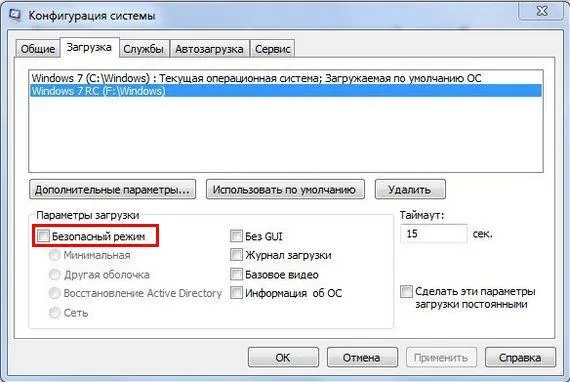
- Нажимаете Win + R (кнопка между "Ctrl" и "Alt") и вводите слово "msconfig".
- В новом окне выбираете вкладку "Загрузка", указываете нужную ОС и ставите птичку в пункте "Безопасный режим". Здесь существует пару подпунктов - рекомендуется выбирать или "минимальная" (стандартный вариант) или "сеть" (в таком случае будет доступ к интернету).
- Нажимаете "ОК" и перезагружаете ПК - теперь он включится в безопасном режиме.
Когда устраните ошибки, не забудьте вернуть обычный режим запуска компьютера! Делается это точно так же - с помощью утилиты msconfig (только теперь нужно убрать галочку).
Здесь есть небольшой нюанс: таким способом можно включить безопасный режим в ОС Windows только при условии, что у Вас нормально загружается ОС. Если же не получается даже загрузить рабочий стол, тогда используйте второй способ.
Вход с помощью F8
Этот способ подходит для тех, у кого ПК или ноутбук не включается (не загружается рабочий стол, тухнет монитор и т.д.). В данном случае выполняете следующее:
- Включаете ПК (или ноутбук) и сразу же многократно нажимаете клавишу F8, пока не появится меню (в некоторых случаях нужно нажимать Shift + F8).
- Если появился логотип Виндовс или экран потух - у Вас не получилось. Дождитесь, пока система полностью загрузится, потом перезагрузите ПК и повторите попытку.
- Когда все сделаете правильно, откроется меню, где при помощи стрелок выбираете пункт "Безопасный режим" (оптимальный вариант).
P.S. На Windows 10 этот способ не работает! Данная функция отключена разработчиками.
Особые варианты загрузки для Виндовс 10
Если Виндовс запускается, тогда необходимо выполнить следующее:
Что делать, если Виндовс 10 не запускается? В случае если ПК загружается до момента экрана входа, тогда "Особые варианты загрузки" можно открыть иным способом. Для этого нажимаете по иконке кнопки питания (в нижнем правом углу), зажимаете Shift и выбираете пункт "Перезагрузка".
Используем диск или флешку
Это наиболее надежный способ загрузить Виндовс 10 в безопасном режиме. Но в данном случае нужен DVD-диск или (их можно записать на любом ПК или ноутбуке).
Подключаете USB-носитель или вставляете диск, загружаете их (), а затем выполняете следующее:
- После загрузки нажимаете Shift + F10.
- После открытия командной строки вводите - bcdedit /set {default} safeboot minimal.
- Затем закрываете ее и перезагружаете ПК. Он включится.
Чтобы вернуть обычный запуск ПК, прописываете в командной строке следующее: bcdedit /deletevalue {default} safeboot.
Выполнить это можно тем же способом (или от имени администратора )
Включить режим в Windows 8 тоже можно 4 разными способами
Первые два подробно расписаны в начале статьи. Остальные два довольно схожи с вариантами, которые подходят для Виндовс 10, но мы все же рассмотрим их подробнее, чтобы Вам было проще ориентироваться.
Средства диагностики
Итак, первый способ - это активация буферного формата (подходит только при условии, что ОС работает нормально). Для этого выполняем следующее:
ПК запустится в Safe Mode, и Вы можете проводить необходимые манипуляции.
И еще один простой вариант по запуску безопасного режима в Windows 8 - посредством загрузочной флешки или DVD-диска с файлами Виндовс. Процедура следующая:
Как быть на Windows 7 и XP
Зайти в безопасный режим Windows 7 или XP можно одним из универсальных способов, описанных в начале этой статьи. Первый вариант подходит в тех случаях, когда ОС работает нормально, а второй - если ПК или ноутбук не включаются.
Операционная система никоим образом не связана с BIOS. Также не имеет значения, какая у вас марка ноутбука - Samsung, Asus, Lenovo, HP, Acer, LG и т.д.
Что делать, если Safe Mode не запускается?
Иногда ПК или ноутбук упрямо не хочет включать безопасный режим. Причина банальная - вирусы повредили реестр Виндовс. В подобных ситуациях есть лишь 2 варианта:
- Восстановление работы ПК (откат системы к контрольной точке);
- Установка специальных программ.
Оптимальным, конечно же, будет первый способ - восстановление работы компьютера с контрольной точки. Если же они у Вас не сохранились (например, отключены), тогда останется лишь вариант с установкой программ для восстановления реестра Виндовс. В данном случае можно использовать бесплатные Safe Mode Repair или SafeBootKeyRepair.
Нередко пользователи сталкиваются с проблемой, когда не удается загрузить компьютер, ноутбук, функционирующие на ОС Windows 7 не только в обычном, но и в безопасном режиме. Подобная проблема может быть вызвана самыми различными причинами. Системные, аппаратные сбои нередко приводят к тому, что операционка не может выполнить загрузку или самопроизвольно уходит на перезагрузку или же после включения ПК появляется синий экран смерти. Что делать, если Windows 7 не заходит в безопасный режим, как решить данную проблему и восстановить работоспособность ПК.
Что такое и для чего необходим безопасный режим
Безопасный режим
В ОС Виндоус (Safe Mode) - специальный диагностический режим функционирования операционной системы, который используют для выявления, устранения ошибок в реестре ОС. Если запустить Safe Mode, по умолчанию будут отключены лишние компоненты системы. Другими словами, при включении компьютера, ноутбука с такой опцией будут загружены только самые необходимые системные компоненты устройства, важные драйвера.
Если в работе ПК, на котором установлена Windows 7, обнаружены какие-либо сбои в работе после включения, можно попробовать запустить устройство через безопасный режим с базовым набором служб. После того как произойдет загрузка системы в Safe Mode, пользователь может совершать такие же действия, как и при обычном запуске Windows 7.
Подобный способ загрузки поможет обнаружить наличие в системе вирусных, рекламных, шпионских ПО, которые препятствуют нормальному функционированию стационарного компьютера или ноутбука.
Если Windows 7 грузится только в безопасном режиме сразу после включения ПК, это указывает на то, что есть проблема, которая мешает нормальному запуску операционной системы. При этом причина, как правило, кроется в недавно установленном софте.
Для решения проблемы можно попробовать восстановить систему. Для этого заходим в " Пуск
" - " Панель управления
" - " Восстановление системы
".
Но что делать, если устройство с Windows 7 не заходит не только в безопасный режим, но не хочет запускаться даже в обычном. Попробуем разобраться в этом вопросе.
Причины, по которым невозможно загрузить Windows 7 в безопасном режиме
Как уже было отмечено, чаще всего потребность входа в безопасный режим на любой версии ОС Windows, в том числе и на "семерке", обусловлена необходимостью просканировать, проверить ПК на вирусы, наличие вирусного софта. Конечно в том случае, если компьютер не включается в обычном режиме.
Несмотря на то, что Windows 7 на данный момент занимает лидирующие позиции среди всех представленных операционных систем, нельзя сказать, что данная версия ОС является эталоном абсолютного качества. К сожалению, Виндоус 7 имеет множество своих ошибок и недочетов, что отражается на стабильности работы вашего устройства. Особенно в том случае, если пренебречь установкой лицензионного ПО.
Если не включается безопасный режим Windows 7, данная проблема может быть вызвана:
- Наличием вирусного, потенциально опасного ПО (вирусная реклама, софт);
- Сбоем аппаратного питания;
- Повреждением файловой системы;
- Техническими неполадками.
Как правило, если Windows 7 не хочет включаться в безопасном режиме, по мнению специалистов, данная проблема кроется в наличие "злобных" вирусов в реестре по причине установки приложений, софта с непроверенных сомнительных источников. Скорее всего, под воздействием шпионских модифицированных программ в системных файлах были удалены ветви реестра, которые отвечают за вход в безопасный режим.
Как загрузить ПК в безопасном режиме
Всем известно, что загрузить ПК в безопасном режиме можно нажатием клавиши F8
Сразу после включения ПК. Но не всегда нажатие данной клавиши способствует вызову меню безопасного режима, что может быть вызвано целым рядом проблем.
Если не загружается Windows 7 в безопасном режиме, то устранить данную проблему можно несколькими способами:
- Переустановкой ОС;
- Изменив конфигурацию системы;
- Используя специальную утилиту AVZ.
Наиболее радикальным методом является полная переустановка ОС
. Единственное, что данный вариант подходит только в том случае, если у вас под рукой есть съемный носитель, дистрибутив с данной версией операционки. То есть той, которая уже была установлена на ПК. Для этого потребуется " Точка восстановления системы
". Последние сохраненные точки восстановления системы откроются в специальном окне при активации данной функции.
При этом если в системе есть важные файлы, и нет возможности установить систему с установочного диска, данный вариант нельзя назвать наилучшим решением проблемы.
Иногда, если включение компьютера невозможно в режиме Safe Mode, можно выполнить так называемую "накатку" ( откат системы
) - процесс, который идентичен полной переустановке ОС, позволяющий сохранить все ранее установленные важные программы, приложения, софт. При необходимости можно сделать резервное копирование данных, важной информации на ПК.
В случае полной переустановки системы восстановить потерянные данные реестра можно посредством служебного приложения, а именно восстановлением системы. Но нужно помнить, что использование данной консоли эффективно не во всех случаях. Чтобы гарантированно вернуть опцию загрузки ОС в режиме Safe Mode, нам потребуется восстанавливающий REG-файл, который полностью соответствует данной ОС.
Оптимальный вариант, который поможет в том случае, если Windows 7 не хочет загружаться, запускаться в безопасном режиме - утилита AVZ
, которую можно без проблем скачать с официального веб-портала. Помимо восстановления работоспособности ПК данная программа поможет устранить различные угрозы, вредоносное ПО в системе вашего ноутбука или персонального компьютера. Для этого необходимо выполнить последовательность действий:
Чтобы загрузить Виндоус 7 в безопасном режиме, можно также попробовать поменять конфигурацию ОС
. При этом главное не допустить ошибок в своих действиях, придерживаясь следующей последовательности:
- Заходим в меню " Пуск ", нажимаем " Выполнить ".
- В поле " Открыть " прописываем команду msconfig нажимаем кнопку OK . После чего можно увидеть появившееся окошко " Конфигурация системы ", а также другие активные вкладки в верхней части.
- Отмечаем галочкой " Безопасный режим ", подтверждаем действие нажатием OK .
Теперь необходимо перезагрузить ПК и проверить функционирование безопасного режима. Для этого в процессе перезагрузки в самом начале загрузки системы нажимаем ". Теперь необходимо повторно войти в " Конфигурация системы
" - "" - " Безопасный режим
". Снимаем галочку возле пункта " Безопасный режим
", нажимаем OK
Как видим, если Windows 7 не грузится в безопасном режиме, решить данную проблему можно несколькими из выше представленных способов. Главное придерживаться установленной последовательности. Если система дальше работает нестабильно, компьютер при включении не загружается в безопасном и в обычном режиме, система самопроизвольно перезагружается, возможно, основной причиной являются технические неисправности. В этом случае устранить неполадки помогут квалифицированные специалисты после проведения комплексной диагностики ноутбука или ПК.
Вопрос: Синий экран (в безопасном режиме что-то намудрил)
После загрузки виндовс 7 выбивает экран смерти,
В безопасном режиме что-то намудрил теперь не могу установить виндовс 7 если знаете скажите как удалить драйвера на видеокарту уже неделю мучаюсь
Ответ:
Ну установите третью, с полным форматированием системного раздела
Вопрос: Синий экран на windows 10 pro, в любое время
Здравствуйте. Сегодня вроде как случился синий экран. Я открыл компьютер что бы там кое что замерить линейкой. Когда закончил, и начал закрывать крышку компьютера, услышал писк как при включении. И да компьютер рестартнулся. В итоге я открыл и посмотрел в minidump то что случился синий экран. Может я что то задел, а может это просто совпадение, но посмотрите пожалуйста. Так же где то пару месяцев назад тоже приключился синий экран но с другой ошибкой, хотя жалобы были все на тот же файл USBPORT.sys и ntoskrnl.exe как я понял это ядро системы (фото самого экрана в приложении). Когда стояла Win 8.1 ни разу не было синих экранов.
Вот тут я выложил свой минидамп ну и на всякий случай скриншот из bluescreenview в приложении
Как я выяснил этот драйвер (USBPORT.sys) использует данное устройство - Intel(R) 7 Series/C216 Chipset Family USB Enhanced Host Controller - 1E26 и Intel(R) 7 Series/C216 Chipset Family USB Enhanced Host Controller - 1E2D я решил просто удалить, потом после перезагрузки восстановилось все
Мое железо:
Intel core i7 2600
Материнская плата asus b75m-plus
Оперативная память Kingstone Hyper X 16 GB 2x (1333)
GTX 980Ti
SSD Transcend SSD370S, TS128GSSD370S 128 GB
HHD wd 1Tb
Блок питания Aerocool 600wt
OC Windows 10 Pro x64 подлинная лицензия со всеми последними обновлениями
Так же самые последние драйвера на видеокарту, материнку и остальные вещи USB.
Плюс к этому добавляю файл DxDiag
Проверка SSD на наличие битых секторов и проверка оперативной памяти в memtest не дало результатов. Все идеально. Посмотрите пожалуйста, может я зря паникую
Ответ:
Тему можно закрывать. Проблема решилась после полного форматирования SSD и последующей чистой установки ОС. Оставил компьютер на всю ночь, и после еще им пользовался(общее время работы около 14ч) и не наблюдал каких либо проблем. Если что просто вытащу SSD и поставлю ОС на HDD
Вопрос: Синий экран BCCode: f4. Что делать?
Имя события проблемы: BlueScreen
Версия ОС: 6.1.7601.2.1.0.768.2
Код языка: 1058
BCCode: f4
BCP1: 00000003
BCP2: 877E08D8
BCP3: 877E0A44
BCP4: 8326F3B0
OS Version: 6_1_7601
Service Pack: 1_0
Product: 768_1
Не могу загрузить винду в обычном режиме, только в безопастном. Постоянно синий экран. Проверял винт Викторией ничего не нашол, пробовал менять блок питания системника... Танцы с бубном не помогают. Винда лицензионная. Перед этим единстенная проблема... Юсб постоянно то отключался то вкл. В чем проблема? Помогите!!! Во вложениях вайлы дамп и..
Ответ:
Сообщение от ZaRoZa
Юсб постоянно то отключался то вкл
Такое бывает, когда южному мосту худо
Вопрос: Был синий экран, теперь его нет! Просто перезагружается компьютер!
Всем здравствуйте! У меня такая проблема! Начал вылетать синий экран. Перед тем как вылетает экран происходит непонятный звук в системнике пару секунд, всё подвисает и постепенно начинает закрывать по очереди, игры программы. Спустя 15-30 сек происходит перезагрузка компа
Что предпринял:
1)Открыл системник протер контакты шлейфа которые соединяют мать с винтом. (Не помогло)
2) Прогнал винт через Victoria 4.4.7.0 на наличий битых секторов винта, скрин приложу внизу.
По непонятным причинам теперь перезагружается комп в том же плане только без синего экрана.
Подскажите что делать? Замучали эти перезагрузки.
Ответ:
Да и авастом тоже при загрузке виндовс. Может не правильно выразился на счет закрытия программ. Они получается начинают отрубатся потихоньку в браузере гаснет музыка, пропадает панель windows которая внизу, всплывают окна ошибки файлов торрента которые стоят на раздаче, если загружена lineage то она вылетает и появляется окно с ошибкой. Все эти глюки происхордят в течении 15-20 сек потом синий экран. Вот щас я вообще просто лежал на диване играла спокойно музыка как слышу опять этот звук с системника и опять синий экран с ошибкой 0x00000007a, что же деалть как же решить то проблему? (((
Вот что показывает дрвеб: это еще часов 5 назад я сканировал, нажал обезвредить, проблема то не решилась
Вопрос: Выскочил синий экран, до этого иногда, то раз в неделю, то раз в три месяца происходило зависание
Добрейшего времени суток!
Подскажите, пожалуйста, в чём проблема. Выскочил синий экран.
До этого иногда (без явной периодичности, то раз в неделю, то раз в три месяца...) происходили два типа зависания: 1. Комп не реагировал около минуты (работа уже запущенных программ при этом продолжалась) и hdd led горит не моргая, после его отпускало и работал в обычном режиме; 2. Зависал полностью (мышь, клавиатура - ноль реакции, гудёж в колонках, по которому и реагировала на зависание если была не рядом), перезагружала кнопкой и работа продолжалась практически с места отключения. Ещё не горит power led (работал первое время как обычно, в какой-то момент стал не стабильным, после чего вовсе перестал загораться). И вот сегодня BSOD.
Не утверждаю что оно всё связано, но изложила все симптомы на данный момент.
Во вложенном архиве папка minidump и отчет AIDA 64. Отдельно залила (размер велик для вложения).
Ответ:
Посмотрите в журнале событий что происходило в момент зависания
Вопрос: Windows XP. Синий экран не дает загрузиться компьютеру
Всем привет!
Нуждаюсь в помощи знающих, так как столкнулся с проблемой синего экрана.
Начну с того, что использовал пробную версию Касперского 2015. Когда срок из 30 дней окончился, а это было пару дней назад, решил искать новый ключ. Сегодня удалил старого касперского, скачал и установил по новой. Ввел новый ключ, лицензия прошла. Проверил быстрой проверкой на вирусы - чисто. Затем запустил одну из покерных программ, которая выдала ошибку, хотя раньше с ней всегда было все в порядке.
Узнал, что это бывает при установке нового антивируса, который блокирует программу. Занес ее в доверительные в касперском - не помогло. Тогда решил попробовать еще один действенный способ через Пуск - Стандартные - Служебные - востановление системы. Дату поставил вчерашнюю. Компьютер пошел на перезагрузку, но включиться не удалось.
Теперь при загрузке Windows включается автоматическая перезагрузка и появляется синий экран, не дающий работать в винде. Пробовал зайти через "Обычная загрузка" - синий экран. Пробовал через "Безопасные режими" - синий экран. Через "последнюю успешнюю" тоже пробовал. Везде синий экран. С помощь удерживания F8 удалось узгать номер STOP: 0x0000007B (0xF789E524, 0xC000000E, нули, нули).
Думаю все из-за касперского. Система, судя по всему, его не приняла. Дополнительной информацией может служить еще то, что компьютер был проверен на вирусы. Их не оказалось. Диск С 14,6 ГБ; Свободно было на момент краха 1,7 ГБ. Если бы была возможность зайти с помощью Безопасного режима, думаю можно было бы удалить касперского. Или как-то откатить через востановление системы. Может в этом проблема. Но синий экран не дает зайти даже через безопасный режим. Что делать, пожалуйста, подскажите.
Ответ:
В биосе Load default, потом взять загрузочный диск и двигаться в направлении:
Сообщение от я плохой
В Windows XP, просто начинаете установку, и когда доходите до экрана показанного на рисунке ниже, жмете <R>
Пройти процедуру Восстановления.
Вопрос: Синий экран 0х00000018
Доброго времени суток, господа. Суть проблемы такая: ноутбук не новый давно. Сведения от BSoD Коллектора прилагаю. История началась ещё четыре месяца назад. Лезли синие экраны самого разного пошиба. Поскольку опыта в решении таких проблем у меня не было (ибо я вообще ничего не смыслю в системном администрировании и уж тем более программировании), в сентябре ноут сдавался на диагностику.
Его почистили, термопрокладки/термопасту поменяли, после чего до самого начала декабря проблемы исчезли (да и специалисты сказали, что железо в приемлемом состоянии). Сейчас снова какая-то байда. Стабильно пару раз в сутки лезет синий экран. Memtest показал, что оперативка в полном порядке, жёсткий тоже пока неплох (битых секторов штуки 3, остальные ещё пашут).
Переустановка системы не уладила проблему, вирусы были найдены и почищены двумя разными антивирусниками для пущей уверенности, aida сказала, что перегрева нет (да и не могла же термопаста так быстро высохнуть, а? С учётом того, что ноут на подставке охлаждающей стоит). Драйвера в меру сил проверены по ГОСТу (то есть по инструкции в этом разделе), ничего не нашлось.
Ccleaner на 1 день решил проблему после чистки реестра, что привело не к вееру всяких bsod"ов, а всего к одному со стопом 0х00000018 REFERENCE_BY_POINTER, конкретный виновник на экране указан не был, bluescreenview ругается всего на один exeшник: ntoskrnl.exe.
Отдельно смущает то, что этот злобный exe лез ещё до того, как я сдавала ноут на диагностику. И тут либо специалисты в ремонтном что-то прошляпили с железом, толи у меня руки из попы. Второе вероятнее.
В любом случае, вопрос: что делать?
Всем известную (и единственную) справку об ошибке 0x18 не предлагать, ибо я там ни слова не понимаю.
Ответ:
В порядке обновления: поставлен новый hdd, пока что полёт нормальный, винда семёрка поставилась без проблем. Ноут теперь соображает чуть быстрее, чем раньше, даже служба оценки слегка балл подняла (что косвенно подтверждает предположение Turok123, так как новый жёсткий практически идентичен старому по параметрам, следовательно старичок своё отжил). Спасибо за решение проблемы)))
Вопрос: Missing operating system windows 7 , чудом зашла в безопасный режим, что можно сделать?
Добрый день!
(Windows7 полная ноутбук Acer)
Исправляла ошибку 0х0000005. Не нашла вредоносных KB... И поэтому удалила все обновления с момента появления этой ошибки. Не долгое время ноутбук работал.
Возникла страшная "Missing operating system".
Чудом удалось войти в БЕЗОПАСНЫЙ РЕЖИМ. Не простым нажатием F8, и именно чудом.. Где то при выходе из BIOSa нажатием каких то клавиш, повторить это не смогу.
Сейчас копирую информацию.
Пожалуйста подскажите, какие должны быть мои дальнейшие действия для восcстановления windows7.
Скорее всего я сама удалила загрузочные файлы. Диска у меня нет. Но есть другой ком с выходом в интернет.
Обратиться к специалисту возможности нет, нахожусь в глухомани.
Пожалуйста помогите.
Ответ:
LiveCD бы вам, с утилитой восстановления загрузчика. Их в Интернете мильйон)
Вопрос: BSOD (Синий экран смерти) при установки драйверов NVIDIA
Всем привет)
Вот моя проблема: при установки драйверов на видеокарту комп. Выдаёт BSOD (Синий экран смерти).
Что делать?
Спасибо)
Ответ:
Сообщение от Sanya
Ну тогда остается проверить подкинув другую видюшку. Если будет работать, то твоей приходит окончание земной жизни.
Всему на этом свете когда-нибудь придёт конец)
А там что, за поворотом)
Вопрос: Синий экран при запуске Windows7
Здравствуйте, у меня возникла проблема с запуском виндовс. Дело в том, что при запуске появляется синий экран смерти и сразу же идёт перезагрузка. На синем экране ошибка STOP: 0x0000007E (0xc0000005,0x84217328,0x807866c0,0x807862a0). Безопасный режим и последняя успешная конфигурация также не запускаются. Установочный диск потерян. Помогите пожалуйста, что можно предпринять
Добавлено через 1 час 41 минуту
Есть предположение, что виноват avast, но как его удалить?
Ответ:
Нашёл тут на сайте.
0x0000007E
Информация применима к следующим системам:
Microsoft Windows XP Professional
Microsoft Windows XP Home Edition
"STOP 0x0000007E" Error Message After You Upgrade to Windows XP
После обновления до Windows XP, вы можете получить следующий стоп:
STOP: 0x0000007E (0xC0000005, 0x804E518E, 0xFC938104, 0xFC937E04)
SYSTEM_THREAD_EXCEPTION_NOT_HANDLED
Примечание: четыре параметра в этом сообщении могут меняться, в зависимости от конфигурации системы.
Причина:
Это может случиться, когда системная генерирует исключение, которое поддержка ошибок (error handler) не может уловить.
Это может случиться, когда одно из следующих высказываний верно:
Не хватает дискового пространства. Если ошибка появилась после первой перезагрузки во время установки Windows или сразу после того, как установка завершилась, на жёстком диске может быть не достаточно места, чтобы запустить Windows.
Несовместимость BIOS. Если ошибка появилась после первого рестарта во время установки Windows или сразу после того, как установка завершилась, BIOS может быть несовместим с Windows.
Несовместимые драйвера видео адаптера.
Повреждённый Random Access Memory (RAM).
Повреждённый драйвер оборудования или системный сервис.
Несовместимая программа третьей стороны удалённого управления. Если ошибка ассоциируется с Win32k.sys файлом, это может быть из-за программы третьей стороны удалённого управления компьютером.
Решение:
Используйте один из предложенных методов для решения этой проблемы:
Метод 1:
Убедитесь, что на диске достаточно свободного мета. Удалите ненужные файла с жёсткого: временные файлы (temporary files), временные интернет файлы (Internet cache files), бэкапы от программ, .chk файлы, которые содержут фрагменты файлов от сканирования диска. Так же вы можете воспользоваться другим HDD с большей ёмкостью.
Метод 2:
Обновите BIOS. Свяжитесь с производителем материнской платы и выясните обновления для BIOS. Вы можете временно отключить такие функции в BIOS, как caching или shadowing.
65416 Hardware and Software Third-Party Vendor Contact List, A-K
60781 Hardware and Software Third-Party Vendor Contact List, L-P
60782 Hardware and Software Third-Party Vendor Contact List, Q-Z
Метод 3:
Посмотрите Microsoft Hardware Compatibility List (HCL) список, чтобы выяснить, является ли ваше PCI оборудование совместимым с Windows XP.
314062 The Latest Windows XP Hardware Compatibility List
Обновите последние драйвера видео адаптера. Если драйвер указан на стоп-экране, отключите или удалите этот драйвер.
Отключите или удалите все драйвера или сервисы, которые вы добавили последними. Если ошибка появляется во время загрузки Windows и партиция, на которой стоит система, использует NTFS, возможно использование Безопасного режима (Safe mode), чтобы переименовать или удалить неисправный драйвер. Если драйвер используется, как часть системы во время загрузки, то необходимо загрузиться в Recovery Console, чтобы получить доступ к файлу.
Если проблема ассоциируется с Win32k.sys файлом, причина проблемы может быть в программе удалённого доступа третьей стороны. Если такая программа установлена, вы можете удалить сервис загрузившись в Recovery Console и удалить специфический файл системного сервиса.
Метод 4:
Если у вас есть возможность загрузиться в Безопасном режиме (Safe mode), удалите все драйвера, которые не имеют digital signeture. Для дополнительной информации, как это сделать, обратитесь к статье:
316434 HOW TO: Perform Advanced Clean-Boot Troubleshooting in Windows XP
Метод 5:
В редких случаях вы можете выявить неисправный драйвер третьей стороны. Вы можете попытаться решить эту проблему, переместив все драйвера третьей стороны из WindowsSystem32Drivers в другую директорию. Чтобы это осуществить, загрузитесь в Recovery Console или в другую установку Windows, если таковая имеется. Только убедитесь, что папка, в которую вы перемещаете эти файлы, не была создана - 8/13/2001.
Если компьютер под управлением драйвера контроллера IDE или SCSI третьей стороны, необходимо установить эти драйвера и оставить их в WindowsSystem32Drivers. Перезагрузите компьютер и продолжайте установку. Для дополнительной информации, как отключить сервис, который предотвращает загрузку Windows, обратитесь к следующей статье:
310602 How to Disable a Service or Device that Prevents Windows from Starting
Дополнительная информация
Если вы получили стоп 0x0000007E, когда вы первый раз загружаете компьютер после установки и вы не устанавливали никаких драйверов 3-ей стороны во время установки Windows, то проблема может быть в оборудовании неподдерживаемом Windows XP. И это как раз и происходит от того, что ХР всё равно пытается установить свои драйвера.
Если вы получили этот стоп после апгрейда с Windows 2000 или вы только, что подключили новое оборудование, проблемой может быть несовместимый драйвер или само оборудование. Для дополнительной информации:
315222 A Description of the Safe Boot Mode Options in Windows XP
314058 Description of the Windows XP Recovery Console
308041 Resources for Troubleshooting Startup Problems in Windows XP
Так же для дополнительной информации вы можете обратиться к статье 0x0000000A
Проверка памяти
На экране Properties выберите вкладку Tools.
- Для запуска настольному компьютеру необходимы: материнская плата, жесткий диск, блок питания, оперативная память, видео карта и клавиатура.
- Если в материнской плате есть видео разъем, то подключаем монитор к нему, а внешнюю (дополнительную) видеокарту отключаем.
- Если в наличии несколько планок оперативной памяти, то лучше оставить одну из них, потом чередовать при загрузке варианты с разными слотами в материнской плате и плашками памяти.
- Если ПК запускается без ошибок, то пробуем подключать по одному устройству и запускать систему, пока не появится сообщение об ошибке. Это позволить точно узнать какое именно оборудование вызывает сбой.
- К сожалению этот метод не применим к ноутбукам, там нет возможность отключать устройства (по крайней мере для начинающего пользователя).
Успеть прочитать сообщение об ошибке
Если вкратце то:
- Свойства системы\ Дополнительные параметры системы
- Вкладка Дополнительно
- Убрать галочку с пункта Выполнить автоматическую перезагрузку
Нажимайте кнопку Применить и перезагрузите систему.
Код и наименование BSOD
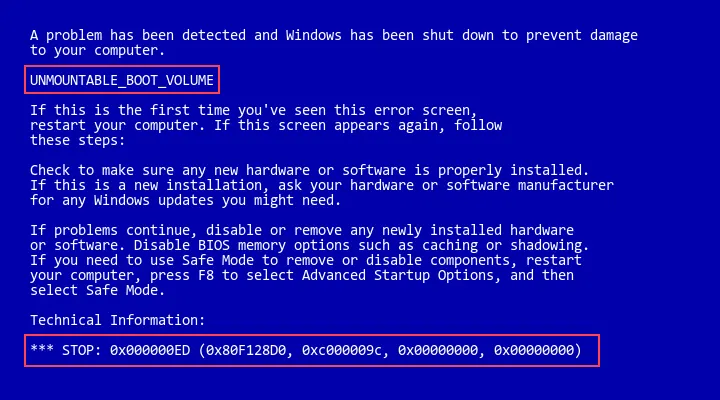
Что именно важно и нужно переписать с экрана подробно описано в здесь разделе
Код ошибки всегда начинается с символов 0x
Всегда расположен после фразы STOP:
Решение BSOD
Это позволит Вам получить доступ к Диспетчеру устройств, драйверам, автозагрузке.
Выполнить проверку на вирусы
- Использовать антивирусные сканеры в безопасном режиме.
- Использовать LiveCD(LiveUSB) с антивирусом (это такой загрузочный диск, с которого можно загрузиться и проверить неработающую систему на жестком диске антивирусом). Практически каждый производитель антивирусов распространяет также версию LiveCD.
Проверяем целостность системных файлов
Для этого запускаем Командную строку cmd.exe от имени администратора
Вводим cmd.exe и нажимаем Enter
В появившемся черном экране (который и есть командная строка) вводим sfc.exe /scannow
Начнется проверка системы и измененные файлы будут восстановлены из резервного источника.
Откат драйверов
- Откройте Диспетчер устройств. Для этого можно нажать комбинацию клавиш Windows + Pause или открыв меню Пуск щелнкуть правой кнопкой мыши на на Компьютер (или на ярлыке на рабочем столе с названием Мой компьютер). Выберите Свойства. Затем Диспетчер устройств.
- Выберите оборудование, драйвера которого вы хотите откатить. Есть возможность раскрывать подгруппы, нажимая на значок плюса. Щелкните правой кнопкой мыши на иконке оборудования и выбирайте Свойства.
- Переходите на вкладку Драйвер. Выберите Откатить и подтвердить.
- Пробуйте перезагрузиться и проверить, как это повлияло на исправление BSOD
Обновление системы и драйверов
- Нажмите кнопку Пуск и в строке поиска введите Центр обновления Windows.
- Нажмите проверить обновления.
- Далее следуйте по инструкциям.
Замена неисправного оборудования
- На ноутбуке замена всего кроме оперативной памяти или жесткого диска может быть затруднительным и дорогостоящим.
- Если тесты оперативной памяти показывают наличие ошибок, меняйте сбойную планку.
- Если тесты жесткого диска выявляют ошибки, первым делом создайте резервную копию ваших данных и замените на новый жесткий диск.
- Если же неисправность в видеокарте, то её замена может дорого обойтись. И практически невозможно заменить её в большинстве ноутбуков. Для настольных компьютеров всё проще, найти рабочую видеокарту, заменить её на время и посмотреть как себя поведет система.
Рубрика: Windows 10 и 11