Запись образа винды на флешку ultraiso
Программное обеспечение обладает приятным интерфейсом и внушительным функциональным набором, позволяющим создавать загрузчики с разными версиями операционных систем (в т.ч. LiveCD, USB). Интегрируется в контекстное меню, переведено на русский язык, присутствуют понятные подсказки для новичков.
Содержание
- Установка и запуск софта
- Как создать установочную флешку при помощи UltraISO
- Почему стоит выбирать именно флешку?
- Можно ли сделать загрузочную флешку, используя DVD диск и как выполнить такой процесс
- Можно ли сформировать мультизагрузочную флешку, используя папку с файлами
- Что собой представляет образ диска
- Принцип работы утилиты ultraiso
- Где скачать и как установить ultraiso
- Как пошагово записать образ через ultraiso на флешку
Чтобы установить утилиту, следует запустить скачанный файл в формате EXE и следовать подробной пошаговой инструкции. Пробный период составляет один месяц.
Установка и запуск софта
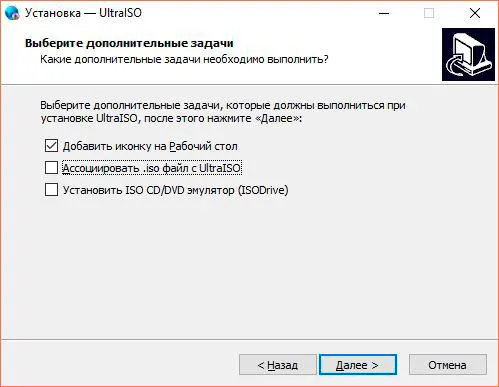
В окне установщика обязательно выбираем пункты "Ассоциировать ISO файл с УльтраИСО" и "Загрузить ISO CD/DVD эмулятор". Соглашаемся с лицензионными правилами и нажимаем кнопку "Готово". Дальше ждём завершения процедуры инсталляции.
Как правильно начать работу с дистрибутивом?
Устанавливаем приложение и запускаем его. Наведите курсор мыши в левую верхнюю часть экрана и нажмите по меню "Файл", затем выберите пункт "Открыть" (как показано на скриншоте). В окошке проводника потребуется выбрать ISO-образ с интересующей вас версией Windows.
Подготовка образа к записи
Следующий шаг - нажать по вкладке "Самозагрузка - Записать образ Жесткого диска".
Особенности создания загрузочной флешки
Откроется окно, в котором вы увидите несколько разделов с параметрами и настройками. Напротив строки Disk Drive укажите флэшку, подключенную к ПК.
Если забыли вставить устройство в соответствующий разъём, понадобится закрыть программу, подключить свой Flash накопитель и повторить вышеописанные манипуляции.
Возле поля "Файл образа" необходимо убедиться, правильно ли указан путь к дисководу или ISO-файлу. Чуть ниже выставите "Метод записи USB-HDD". Пункт Hide Boot Partition можно не трогать. Кликните кнопку "Записать".
Вы можете не нажимать отдельную клавишу "Форматировать", так как софт запустит данную процедуру по умолчанию и сумеет автоматически отформатировать файловую систему FAT32 или NTFS.
Отобразится всплывающее окно с предупреждением о начале процесса записи, подтверждаем действие нажатием Enter (могут понадобиться права администратора). Всё содержимое на вашем носителе будет стёрто. Начнётся создание самозагружаемого устройства. О том, как записывается загрузочный образ, оповестит полоска индикатора. Дожидаемся окончания записи, которая не займёт много времени. Когда новый установщик будет готов, появится предупреждающее окошко. Жмём ОК и закрываем программу.
Пришло время разобраться, как именно это сделать с минимальными усилиями - с помощью программы UltraISO.
Данная программа - одна из самых популярных утилит для создания загрузочных носителей. Что ж, давайте узнаем, как именно ей пользоваться. Особенно если учесть, что пробный период программы полностью подходит под наши потребности.
Как создать установочную флешку при помощи UltraISO
Для начала программу следует скачать программу UltraISO .
Данный архив с программой проверенный нами лично, а процесс установки отображен на скриншотах.
После запуска исполняемого файла (стоит запускать от имени администратора) перед нами появляется окно о лицензионном соглашении. Вы же не забываете внимательно ознакомиться с каждой строкой этого юридического документа? Вот и мы да.
Жмем далее и выставляем галочки в соответствии с желаемым эффектом. В данном случае нас интересует только ярлык на рабочем столе.
Открывается основное окно программы UltraISO. Оно включает в себя условные три части. Нас интересует верхнее меню и пункты
Выбираем Файл
, открыть. Открывается окно выбора образов диска.
Следующим нашим шагом будет выбор пункта Записать образ жесткого диска
В меню под названием . После этого появляется окно выбора носителя для записи. Если вы запустили программу как администратор - проблем быть не должно. В противном случае, перезапустите UltraISO от имени администратора.
Жмем на кнопку Записать
, и не забываем соглашаться с тем, что информация флешки будет безнадежно утеряна. Это на самом деле так!
Флешка будет очищена, а вся информация удалена. И не говорите, что мы не предупреждали! И да, обратите внимание, в пункте Метод записи
Должно стоять USB-
HDD+
Открываем нашу флешку и убеждаемся, что файлы записались успешно. Если неуспешно, перезапускаем программу от имени администратора и пробуем опять.
Теперь можно перезагружать компьютер и входить в БИОС, а следом выбрать наш накопитель и загрузиться. Но стоит понимать, что процесс загрузки с флешки может немного отличатся. Все зависит от того, используете ли вы UEFI или Legacy BIOS. А подробнее об этом в следующей статье.
Почему стоит выбирать именно флешку?
Даже крохотная царапина на оптическом диске способна привести в негодность всю записанную информацию. Да и скорость чтения с флешки куда выше оптического диска. И в целом, флешка куда компактнее круглого диска. Исходя из всего вышеперечисленного, данный носитель куда удобнее устаревших компакт-дисков. Конечно, новая технология приносит новые проблемы, и даже сейчас достаточно сложно запустить или установить операционную систему с карт формата microsd, к примеру. Но в целом, технология usb флеш памяти превосходит устаревшую технологию оптических дисков.
Надеюсь, данный материал помог Вам в реализации задуманных Вами идей.
Запись образа
Одним из самых эффективных и оперативных методов, который позволяет выполнить запись установки Виндовс, является создание загрузочной флешки с использованием программы UltraISO. Прежде чем осуществить такую операции необходимо скачать и установить приложение. Сделать это можно, посетив официальный сайт разработчика программного обеспечения. О том, как записать образ на флешку через UltraISO
, мы расскажем подробно в нашем материале.
Особенности создания загрузочной флешки с использованием приложения UltraISO
После того как установка программы UltraISO проведена, пользователь может приступать к созданию загрузочной флешки. Этот процесс не вызовет затруднений даже у новичков. Разработчик программного продукта сделал все возможное, чтобы было понятно, как создать загрузочную флешку с помощью UltraISO. Для наглядности мы приведем подробную инструкцию.
Для начала необходимо запустить приложение для флешки непосредственно от имени администратора.
После выполнения этой операции следует, используя клавиши Ctrl + O, или, выбирая пункт Файл - Открыть, открыть образ установочного файла Виндовс. Открываем именно тот образ, который нужно смонтировать.
Следующий этап - указание папки, где находится образ Windows. Для осуществления такой операции следует выбрать образ, нажать Открыть.
В итоге у пользователя перед глазами должно появиться следующее изображение.
Если все отобразилось корректно, то можно приступать к записи флешки. Начинать такую операцию необходимо с пункта Самозагрузка - Запись образа жесткого диска. На следующем скрине все видно.
Обратите внимание, что при выполнении записи с USB-флешки в автоматическом режиме будет удалена информация. Если данные имеют важное значение, то следует их предварительно сохранить. На этом этапе операция выглядит так - USB-HDD + и нажимаем Записать.
Программное обеспечение Ультра ИСО выдаст предупреждение о том, что информация будет стерта. Если данные не важны или пользователь уже выполнил их сохранение, то следует нажать Да.
Можно ли сделать загрузочную флешку, используя DVD диск и как выполнить такой процесс
Как пользоваться программой Ультра ИСО стало понятно. Теперь необходимо разобраться, что делать в тех ситуациях, когда под рукой имеется лицензионный установочный диск, но нет образа Windows. Все очень просто. В третьем пункте, отмечено на картинке, путь к дисководу. Для этого необходимо выбрать "Файл", а дальше "Открыть DVD".
Остальные действия проходят так, как на изображениях, представленных чуть выше.
Можно ли сформировать мультизагрузочную флешку, используя папку с файлами
Да, такой вариант также можно воплотить в реальность. Он является оптимальным решением в тех ситуациях, когда цифровая лицензионная копия есть на папке на компьютерном оборудовании на диске. Чтобы выполнить работу следует придерживаться следующей инструкции:
Запускаем программу Ультра ИСО для создания самозагрузочной флешки. Выбираем по порядку: "Файл", "Новый", "Самозагружаемый образ DVD".
В окне, которое появилось на экране, выбираем файл под названием bootfix.bin. Он располагается в папке boot.
Следующий этап - выбор папки, где находятся файлы Все файлы следует переместить в окно, расположенное сверху.
В тех ситуациях, когда индикатор справа (как на картинке ниже) окрашивается в красный цвет, необходимо встать на него мышкой и выбрать 4,7.
Далее пользователь должен руководствоваться пунктами, начиная с №5, которые отмечены на скринах выше. Выполнив все операции, можно быть уверенным, что автозагрузочная флешка готова к дальнейшему использованию.
В век развитых информационных технологий неоднократно возникает потребность скопировать данные с любого носителя информации. Файлы с диска и флешки можно перенести в облачное хранилище. Но и этот вариант не всегда удобен. Для копирования информации лучше использовать образ диска.
Что собой представляет образ диска
Образ диска
- это файл
, который содержит копию структуры файлов
И данных диска
. Скопировать можно компакт-диск, флешку, жесткий диск и любой другой носитель информации. То есть, если CD/DVD можно пощупать руками, то образ диска - это набор данных. Тот же CD, но без материальной оболочки. Исходя из того, с помощью какой программы создается копия структуры, образ может быть записан в формате ISO, NRG, IMG, MDS/MDF, CUE, BIN, CCD
И т. П. Универсальным
Считается ISO
, так как его поддерживают практически все программы.
Образы используются для резервного копирования. В случае повреждения носителя информации можно будет воспроизвести данные. Так, например, создают копию жесткого диска ПК с установленными программами. В случае сбоя работы можно будет восстановить системный образ. В сети образы используются для просмотра ПО и драйверов. В процессе использования CD трескаются и теряются. С целью сохранности данных можно создать виртуальную копию и поместить ее в надежное место.
Принцип работы утилиты ultraiso
UltraISO
- это утила для записи образов CD / DVD дисков. С ее помощью можно создавать, редактировать и конвертировать файлы. Добавлять и удалять файлы можно также прямо с образа, не создавая новую копию. Специально для этой цели окно программы разбито на
Части. UltraISO
Записывает образ в формате ISZ
, то есть "ISO Zipped". В этом архиве используются ZLIB для сжатия данных и шифрования AES. Работать с таким файлом можно сторонними приложениями, например Daemon Tools.
Чаще всего UltraISO используется для того, чтобы записать образа диска ПК. В любой системе со временем накапливаются ненужные файлы, которые занимают место и тормозят работу ОС. Использовать встроенные инструменты Windows для восстановления данных не всегда удобно. Проще переустановить ОС. Для этой задачи как понадобится копия файла.
Где скачать и как установить ultraiso
Имеется платная и бесплатная версии программы. Бесплатный релиз дает возможность обрабатывать образы, размер которых не превышает 300 МБ. Он значительно уступает по функциональности конкурентам. Версия Pro позволяет создавать файлы объемом до 2 ТБ, проекты в форматах UDF DVD размером до 4 ГБ.
На порталах с софтом обычно выкладывают пробную англоязычную версию программы.
Скачать русский релиз можно на сайте:
Запускаем архив программы.
И устанавливаем.
В процессе установки программа запросит параметры. Редактировать дополнительные параметры не нужно. Все они потребуются для дальнейшей работы.
По завершению установки можно приступать к записи образа на флешку через UltraISO.
Как пошагово записать образ через ultraiso на флешку
Процесс записи образа ОС Windows разных версий не отличается. Рассмотрим алгоритм работы поэтапно.
Запускаем программу от имени Администратора и жмем кнопку "".
В окне проводника указываем путь к файлу ISO
, копию которого нужно создать.
В окне программы отобразится структура файла. На данном удалять и переименовывать файлы нельзя.
Вставляем флешку в ПК. Устройство должно быть отформатировано в формате FAT32. Если на флешке имеются файлы, их нужно скопировать до записи образа системы. Иначе они будут безвозвратно стерты.
Когда все файлы подготовлены жмем " Самозагрузк
А" - "".
Программа предложит еще раз проверит правильность выбора диска. Теперь можно приступать к настройкам опций. Пункт "" должен быть " USB-HDD+
", а " Hide Boot Partition
" - " нет
".
Если флешка ранее форматировалась, то сразу жмем " Записать
". Если этот этап был упущен - кликаем "".
Еще раз проверяем настройки и запускаем процесс.
Рубрика: Windows 10 и 11