Как обновить BIOS материнской платы: пошаговая инструкция
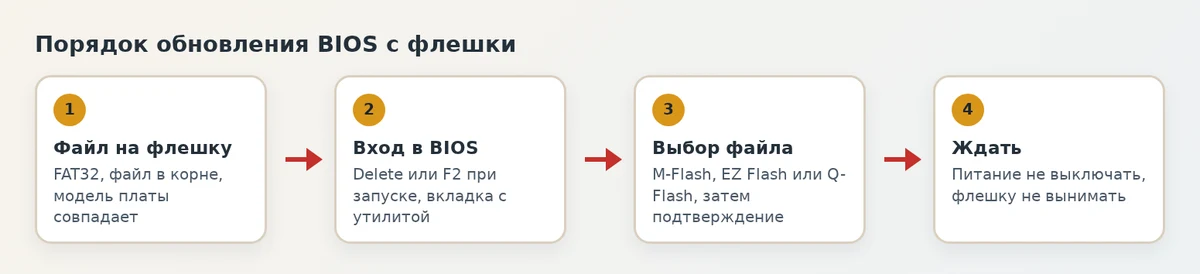
Обновить BIOS можно за 10-15 минут: скачайте прошивку для точной модели платы с сайта производителя, положите её на флешку в FAT32 и запустите встроенную утилиту (M-Flash у MSI, EZ Flash у ASUS, Q-Flash у Gigabyte). Главное правило - не выключать питание, пока идёт запись, и не использовать файл от другой модели или ревизии.

Содержание
- Что такое обновление BIOS и когда оно нужно
- Риски обновления и правила безопасности
- Как узнать модель платы и текущую версию BIOS
- Подготовка флешки и файла BIOS
- Как обновить BIOS через сам BIOS на MSI, ASUS и Gigabyte
- Другие способы обновления
- Что делать после обновления
- Если обновление не удалось или компьютер не включается
Что такое обновление BIOS и когда оно нужно
BIOS (в современных платах чаще UEFI) - это микропрограмма на отдельной микросхеме материнской платы. Она запускается раньше Windows, проверяет процессор, память и диски и передаёт управление загрузчику. Обновление BIOS заменяет эту микропрограмму новой версией от производителя платы.
Если компьютер работает без сбоев, обновлять BIOS не обязательно. Производители сами не советуют прошивать плату "на всякий случай". Есть конкретные поводы:
- Вы ставите новый процессор, который старая версия BIOS не распознаёт (самая частая причина на платах AMD и Intel);
- В описании новой версии на сайте производителя указано исправление вашей проблемы: нестабильная память, пропавший SSD, ошибки при выходе из сна;
- Выпущено обновление безопасности для процессора или встроенного ПО;
- Нужна поддержка новых функций, например включения TPM для Windows 11 или режима Resizable BAR.
Если ничего из этого вас не касается, лучше оставить как есть. Неудачная прошивка - один из немногих способов превратить рабочую плату в нерабочую.
Риски обновления и правила безопасности
Главная опасность - прерывание записи. Если во время прошивки пропадёт питание или компьютер перезагрузится, микросхема останется с недописанной программой, и плата перестанет запускаться. Поэтому соблюдайте правила, которые одинаковы у MSI, ASUS, Gigabyte и других производителей.
- Не выключайте питание и не нажимайте Reset, пока утилита не закончит работу. Компьютер перезагрузится сам, иногда дважды, а экран на время может стать чёрным.
- Подключите системный блок к стабильной розетке, лучше через источник бесперебойного питания. Ноутбук должен быть подключён к сети и заряжен: заряд лучше держать высоким, а ноутбук не отключать от сети до конца прошивки.
- Берите файл только с официального сайта производителя платы или ноутбука и только для точной модели и ревизии. Версия для соседней модели, для платы без индекса Wi-Fi или для другой ревизии (Rev. 1.0 и Rev. 2.0) может не подойти и убить плату.
- Не вынимайте флешку, пока идёт запись, и не запускайте других программ.
- Не понижайте версию без необходимости: часть плат это запрещает, а на других понижение вызывает проблемы с совместимостью процессоров.
- Сохраните важные данные. Сам BIOS данные на дисках не трогает, но запас лишним не бывает.
Если плата не запускается после неудачной прошивки, у многих моделей есть аварийное восстановление: двойная микросхема BIOS (Dual BIOS у Gigabyte) или прошивка без процессора кнопкой. Об этом ниже, в разделе про сбои.
Как узнать модель платы и текущую версию BIOS
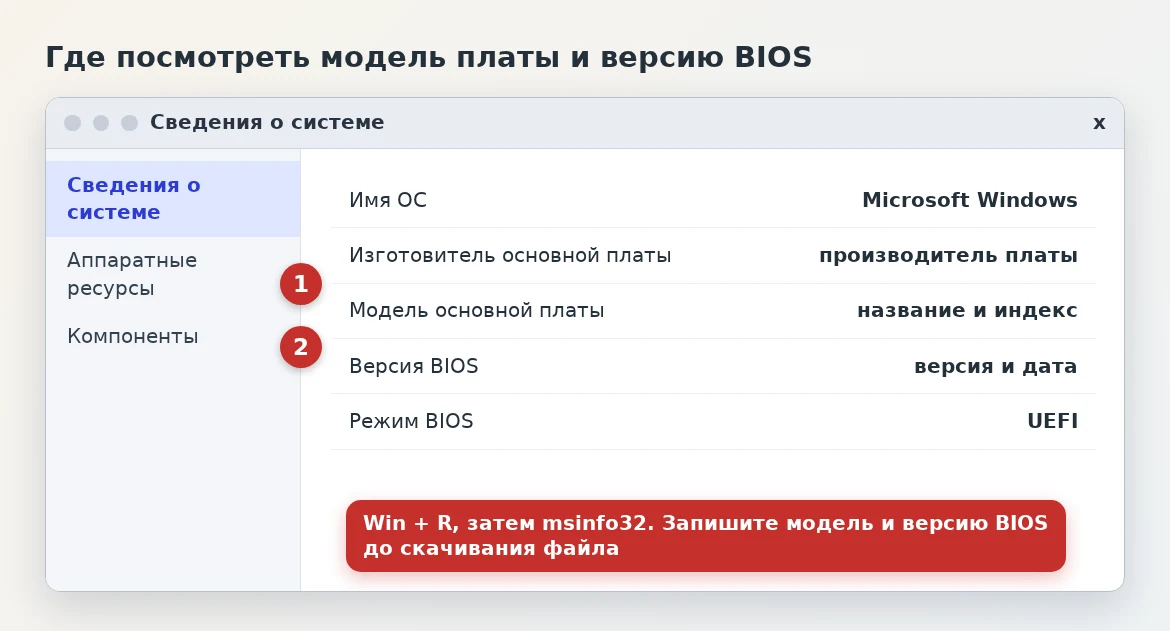
Прежде чем качать файл, нужно знать точное название платы и версию прошивки. Самый быстрый способ - системное сведение Windows.
- Нажмите Win + R, введите msinfo32 и нажмите Enter.
- В строке "Изготовитель основной платы" будет производитель, в строке "Модель основной платы" (или "Основная плата") - название платы.
- В строке "Версия BIOS" указана установленная прошивка и дата выпуска.
Если названия в msinfo32 не видно, посмотрите на сам текстолит платы: модель и ревизия напечатаны рядом с процессорным сокетом или между слотами PCIe. Подробные способы, включая командную строку и сторонние программы, разобраны в статье как узнать модель материнской платы. Для ноутбука и готового компьютера из магазина смотрите не плату, а модель устройства на наклейке: прошивки для них выкладывает производитель ноутбука, а не плат.
Подготовка флешки и файла BIOS
Нужна флешка объёмом от 1 ГБ без важных данных: форматирование всё сотрёт. Для большинства плат файловая система должна быть FAT32 (ASUS допускает также FAT16). MSI требует именно FAT32 (с NTFS или exFAT обновление не пройдёт), а на флешках больше 64 ГБ Windows FAT32 не создаёт, поэтому возьмите небольшую флешку.
- Вставьте флешку, в "Проводнике" щёлкните по ней правой кнопкой и выберите "Форматировать...".
- В списке "Файловая система" выберите FAT32 и нажмите "Начать".
- На сайте производителя откройте страницу своей платы, раздел "Поддержка" (или "Драйверы и утилиты"), вкладку BIOS. Выберите последнюю стабильную версию, бета-версии без нужды не берите.
- Распакуйте скачанный архив. Внутри будет файл прошивки: у ASUS с расширением .CAP, у Gigabyte с расширением вроде .F13 или .FB, у MSI это файл без особого расширения в распакованной папке.
- Скопируйте файл в корень флешки, не в подпапку. MSI отдельно просит класть распакованное содержимое в корень.
Перед обновлением прочитайте описание версии: там написано, какие версии нужно ставить по порядку. Для некоторых плат нельзя перескочить через промежуточную прошивку.
Как обновить BIOS через сам BIOS на MSI, ASUS и Gigabyte
Этот способ самый надёжный, потому что прошивка идёт до запуска Windows и ей ничто не мешает. Вставьте подготовленную флешку и перезагрузите компьютер. Клавиша входа в BIOS у большинства настольных плат - Delete, у многих ноутбуков - F2.
MSI: утилита M-Flash
Нажимайте Delete при загрузке, пока не откроется BIOS. На главном экране выберите M-FLASH и подтвердите перезагрузку в режим обновления. Выберите флешку, затем файл BIOS и подтвердите запись кнопкой "Да". Компьютер перезагрузится сам. После этого снова зайдите в BIOS и сверьте версию.
ASUS: утилита EZ Flash 3
Нажмите Delete (или F2) при появлении логотипа. Если открылся простой режим, нажмите F7 для перехода в расширенный. На вкладке "Сервис" (Tool) выберите ASUS EZ Flash 3 Utility, укажите накопитель с файлом и сам файл .CAP, подтвердите запись. После прошивки ASUS рекомендует сбросить настройки BIOS к заводским, чтобы старые значения не вызывали сбоев.
Gigabyte: утилита Q-Flash
Нажмите End при загрузке (в самой настройке BIOS утилита открывается клавишей F8). В меню Q-Flash выберите "Update BIOS From Drive", затем флешку и файл. На вопрос "Are you sure to update BIOS?" ответьте Yes. По окончании система перезагрузится. Gigabyte рекомендует после этого загрузить значения по умолчанию (Load Optimized Defaults) и сохранить настройки.
Названия пунктов зависят от серии платы и поколения BIOS, поэтому сверяйтесь с руководством именно своей модели. Если нужной утилиты в меню нет, на сайте производителя будет описание для вашей серии.
Другие способы обновления
Не всегда прошивка идёт с флешки через меню. Есть ещё несколько вариантов, и некоторые удобнее.
| Способ | Где встречается | Что нужно знать |
|---|---|---|
| Утилита внутри BIOS (M-Flash, EZ Flash, Q-Flash) | Почти все современные платы | Основной и самый безопасный способ |
| Кнопка прошивки без процессора (MSI Flash BIOS Button, ASUS BIOS FlashBack, Gigabyte Q-Flash Plus) | Часть средних и старших плат | Файл переименовывают по правилам производителя, питание подают на плату, процессор не нужен |
| Прошивка из Windows (Live Update, MSI Center, фирменные программы) | Ноутбуки и готовые ПК, иногда платы | Удобно, но риск выше: любая программа в фоне может помешать |
| Обновление через интернет в самом BIOS | Некоторые платы с поддержкой сети | Нужно подключение кабелем и поддержка функции в вашей версии |
Если вы хотите обновить BIOS не заходя в Windows, но на плате нет кнопки, подойдёт обычный способ с флешкой. Для ноутбуков чаще всего производитель даёт установщик в виде файла .exe, который сам перезагружает компьютер и прошивает его. Запускайте его только при подключённой зарядке.
Что делать после обновления
Первые настройки после прошивки сбросятся: это нормально. Зайдите в BIOS сразу после перезагрузки и проверьте, что версия изменилась. Затем загрузите значения по умолчанию (в меню "Выход" или "Save and Exit" - "Load Optimized Defaults") и сохраните их.
Потом верните нужные параметры вручную: порядок загрузки дисков, режим работы SATA (AHCI), профиль памяти XMP или EXPO, включение TPM или Secure Boot, если они были включены. Если вы пользовались разгоном, не копируйте старые значения: после смены прошивки они могут вызвать нестабильность. Если Windows 11 перестала запускаться, проверьте именно Secure Boot и режим загрузки UEFI.
Для обновления Windows и драйверов отдельной настройки не требуется. А если вы собираетесь переустанавливать систему, удобнее сначала обновить BIOS, а потом ставить Windows 11 с флешки.
Если обновление не удалось или компьютер не включается
Обычно после успешной прошивки ничего не происходит: компьютер запускается как раньше. Если что-то пошло не так, не торопитесь: перезагружаться не нужно, пока утилита не покажет завершение.
- Чёрный экран после прошивки. Подождите 5-10 минут: плата иногда несколько раз перезагружается и перенастраивает память. Если ничего не меняется, обесточьте компьютер и очистите CMOS: выньте батарейку на минуту или замкните перемычку Clear CMOS по руководству платы.
- Файл не виден в утилите. Проверьте файловую систему флешки (FAT32), расположение файла в корне и модель платы. Попробуйте другую флешку, лучше с USB 2.0 и небольшого объёма.
- Утилита сообщает о несовместимом файле. Значит, прошивка для другой модели или ревизии. Не обходите проверку, найдите правильный файл.
- Плата не запускается совсем. У Gigabyte на многих платах есть второй чип (Dual BIOS) и автоматическое восстановление. У платы с кнопкой BIOS FlashBack, Q-Flash Plus или Flash BIOS Button можно прошить файл заново без процессора. В остальных случаях микросхему перепрошивают в сервисе.
- Появились проблемы с драйверами. Установите свежие драйверы чипсета с сайта производителя платы.
Если установленная прошивка уже последняя, второй раз ставить её не нужно. Следите только за тем, чтобы поддерживалась ваша модель процессора: список указан в таблице совместимости на странице платы. А если вы дойдёте до перенастройки системы, пригодится и сброс ноутбука до заводских настроек.
Частые вопросы
Нужно ли обновлять BIOS, если компьютер работает нормально?
Нет. Обновляйте только при конкретной причине: новый процессор, исправление вашей ошибки или обновление безопасности. Лишняя прошивка несёт только риск.
Что будет, если выключить питание во время обновления BIOS?
Микросхема останется с недописанной программой, и плата, скорее всего, перестанет запускаться. Восстановить её можно через Dual BIOS, кнопку прошивки без процессора или в сервисе.
Какая файловая система нужна для флешки?
Обычно FAT32, у Gigabyte допустимы также FAT16 и FAT12. Если флешка больше 64 ГБ и Windows не даёт форматировать её в FAT32, возьмите другую флешку меньшего объёма. Для кнопки BIOS FlashBack у ASUS тоже нужна FAT16 или FAT32.
Можно ли обновить BIOS из Windows?
Да, у ноутбуков и готовых ПК это обычный способ, и у некоторых плат есть фирменные программы. Надёжнее прошивать через утилиту внутри BIOS с флешки, потому что в Windows прошивке могут помешать фоновые программы.
Сбросятся ли файлы и настройки Windows после обновления BIOS?
Файлы и Windows не затрагиваются. Настройки самого BIOS возвращаются к значениям по умолчанию, поэтому профиль памяти XMP, порядок загрузки и разгон нужно задать заново.
Рубрика: Железо и электроника