Как откатить айфон на предыдущую версию
Привет, сегодня я расскажу вам о способе отката любых iOS-приложений с помощью iTunes и программы Charles без джейлбрейка.
Содержание
Ранее, я писал статью о способе отката на iOS 8.4.1 с версии 9.3.5, и у большинства пользователей, включая меня, возникла такая проблема, что множество приложений требуют версию системы начиная с 9, а разработчик не дает загрузить более раннюю версию программы, поддерживающую старую версию ОС. Из таких выделю Google с их приложениями - Chrome и YouTube.
Данный способ подойдет абсолютно для любых девайсов на любой версии iOS!
Что нужно:
- iTunes версии 12.4.2 - последние версии работать с данным методом не будут! Поэтому, если у вас установлена последняя версия "тунца" - удаляем её и ставим указанную в статье.
- Charles последней версии.
- Способ подходит для Mac и Windows
Переходим к инструкции:
- Запускаем Charles.
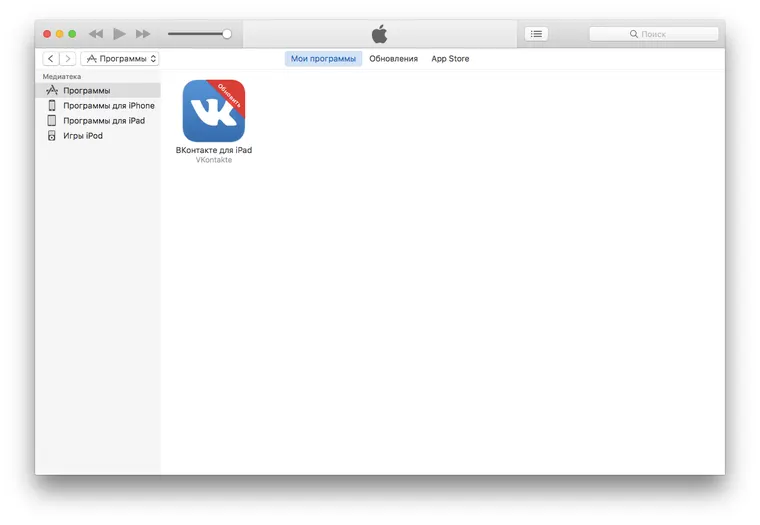
Запускаем iTunes - переходим во вкладку "Программы" и вводим в поиске название нужной вам программы, в моем случае это "Вконтакте для iPad"
.
Начинаем загрузку программы. Перейдите в Charles, в списке " Structure"
Найдите вкладку с тегом " buy"
И кликом правой кнопки мыши включите пункт " enable ssl proxing"
.
Остановите загрузку в iTunes.
Снова найдите нужное вам приложение через поиск, начните загрузку и отмените её.
Откройте Charles, раскройте вкладку с тегом " buy"
И найдите в ней файл " buyproduct
".
Кликните на вкладку "Contents"
И выберете тип отображения "XML Text".
В коде найдите вледующий тег: <key>s
oftwareVersionExternalIdentifiers</key>.
Далее вы увидите примерно следующую информацию - это список ключей для разных версий, от самой старой до самой последней. Скопируйте ключ версии, которая вам требуется.
Перейдите в Charles - кликните на " buyproduct"
И выберете " Edit".
Выберете " text"
И найдите тег <key>appExtVrsId</key>,
В котором замените значение на скопированное вами в пункте 9 и нажмите " Execute".
Кликните правой кнопкой мыши на " buyproduct"
И включите " breakpoints".
Снова найдите нужное вам приложение в iTunes и загрузите его.
Перейдите в Charles.
Во всплывшем окне перейдите во вкладку "Edit Request".
Найдите тег <key>appExtVrsId</key>
, введите скопированное вами значение, нажмите " Execute" (Если окно появится снова, просто еще раз нажмите Execute).
Одним из новшеств в iOS 9 - это доступ ко всем версиям приложений, которые ранее существовали, а не только к последним в App Store. Такая фича может быть полезно в разных случаях, но самая очевидная, это нестабильная работа обновлений, либо появления в них ограничений, например, отсутствие раздела "Музыка" в приложении "Вконтакте".
Откатить приложение для iPhone, iPad и iPod Touch раньше было нельзя, с появлением такой возможности был разработан отличный инструмент Charles Proxy - программа для Mac и Windows
, которая позволит загрузить старые версии игр или приложений из App Store. Однако, не все процессы в Charles Proxy автоматизированы и новичку с первого раза будет сложно разобраться в программе, потребуется терпение и немного упорства, чтобы выполнить поиск и установку нужных файлов на смартфон или планшет.
Инструкция, как сделать откат версии приложения на iPhone или iPad
- Скачайте программу с официального сайта разработчиков: http://www.charlesproxy.com/download/ для Mac подтвердите установку от имени администратора.
- Запустите iTunes и начните скачивать то приложение, для которого хотите сделать откат, либо установить старую версию.
- В окне программы Charles должно отобразиться несколько серверов, к которым подключиться iTunes, ищем тот в, котором есть слово "buy", делаем правой кнопкой мыши клик по нему и выбираем состояние "Enable SSL Proxying".
- Вернитесь в iTunes и остановите процесс загрузки и установки приложения.
- Найдите это приложение в iTunes снова и повторите старт загрузки программы.
- Опять откройте программу Charles и найдите строчку с "buy", в окне программы таких объекта уже должно быть два, нам нужен тот, который появился позже, снова откройте окно iTunes и опять остановите процесс загрузки приложения из App Store.
- Далее переходим в Charles и раскрываем нужную строчку с "buy", ищем строку со словами "buyProduct", кликаем правой кнопкой, далее "Export" и указываем рабочий стол компьютера для сохранения файла.
- На рабочем столе появится файл XML, откройте его в любом текстовом редакторе и найдите блок: <key>softwareVersionExternalIdentifiers</key> В этом поле ищите строки следующего вида: <integer>1862841</integer> <integer>1998707</integer> Эти строки означают версии приложений от самой первой до последней. Копируем любой номер (чтобы найти нужную версию программы, необходимо будет перебором копировать и вставлять доступные номера).
В Charles находим строку "buyProduct" и делаем клик правой кнопкой по ней и выбираем "Edit".
Внизу нажимаем на "Text" и ищем строку вверху:
<key>appExtVrsId<key>
Там же в строке <string>XXXX</string>
, замените значение на то, которое вы скопировали раньше, и нажмите на кнопку "Execute" внизу.
Откройте вкладку "Response" и пролистайте до строчки: <key>bundleShortVersionString</key>
Ниже будет показана версия скачиваемого приложения, если она не та, то повторите процедуру с 8 по 10 пункт.
После того, как вы найдете нужную версию, снова кликните правой кнопкой по "buyProduct", далее выберите пункт "Breakpoints".
Откройте iTunes, снова найдите приложение, обновите страницу и нажмите на кнопку "Загрузить".
Вернитесь в программу Charles, найдите объект "buy", в правой части окна переключите на "Edit Request", далее "XML Text". В поле <string>XXXX</string>
Вставьте код, скопированный код приложения, нажмите на кнопку "Execute".
Дождитесь состояния "Breakpoint" и повторно нажмите на "Execute".
Откройте iTunes, загрузка приложения должна продолжиться.
Откройте вкладку "Мои программы", найдите скаченную программу, кликните правой кнопкой по ней и откройте "Сведения", в открывшемся окне проверьте версию.
Для того чтобы перенести утилиту на iPhone, iPad или iPod Touch, необходимо сначала удалить старую версию с гаджета, а затем подключить его к компьютеру и загрузить приложение через iTunes. Ниже вы можете посмотреть видео с инструкцией по установке старой версии приложения из App Store.
Время на чтение: 6 мин
Причины отката iOS
Задайте свой вопрос специалисту
Не знаешь как решить проблему в работе своего гаджета и нужен совет специалиста?
Важные нюансы
- В процессе отката девайс необходимо сбросить, а потом восстановить из копии. Это займет некоторое время, которое зависеть будет от интернет-подключения и количества ваших данных.
- Приступать к откату следует, когда в iTunes или в iCloud у вас имеется резервная копия гаджета.
- Стандартная копия Айтюнс или Айклоуд основана будет на iOS 12, поэтому после отката к iOS 11 функционировать она может неисправно. Использовать лучше копию, которая сохранена до кого, как iOS 12 была установлена.
Откат с iOS 12 до версии iOS 11.4.1 без потери информации
Чтобы с iOS 12 откатиться до iOS 11.4.1, следует выполнить инструкцию:
Откат с iOS 12 до версии iOS 11.4.1 способом восстановления
- Скачиваем файл с прошивкой для своего девайса https://ipsw.guru/firmware/11.4.1/.
- На компьютере запускаем iTunes.
- Подключаем к компьютеру гаджет с iOS 12.
- Теперь требуется ввести девайс в режим DFU (восстановления). На разных моделях данный процесс отличается.
- В появившемся окне Айтюнс нажимаем на "ОК".
- Зажимаем на Mac кнопку "Alt/Option" или на компьютере с Виндовс "Shift", затем выбираем "Восстановить..." свой гаджет.
- Выбираем файл iOS 11.4.1 ipsw.
- Нажимаем "Восстановить" для продолжения.
- Пользователю будет продемонстрирована информация о версии 11.4.1. Нажимаем "Далее", потом "Принять".
- На устройство Айтюнс установит новую версию. Весь процесс длится приблизительно 10 минут.
- Когда процесс успешно завершится, на устройстве отобразится привычный экран включения. Девайс можно восстановить при помощи сохраненной резервной копии.
Практически каждый пользователь продукции легендарной компании Apple хоть раз в жизни сталкивался с вопросом как сделать откат iOS на своем мобильном устройстве. Процесс возврата старой операционной системы на устройстве от компании Apple обычно не составляет трудности. Для того, что бы узнать, как откатить iOS достаточно четко следовать изложенной ниже инструкции и тогда Вы сможете не только установить старый вариант iOS, но и сохранить все свои данные на устройстве.
Перед тем как установить старую версию iOS, рекомендуем провести несколько нехитрых подготовительных действий:
- - если каким-либо образом во время отката iOS произойдет ошибка, то Вы рискуете лишиться всех данных на своем мобильном телефоне или планшете. Чтобы избежать подобных неприятностей, необходимо сделать резервную копию данных.
- Выбор версии операционной системы - прежде, чем узнать, как откатить версию iOS необходимо выбрать версию операционной системы. Следует учитывать тот факт, что разработчики iOS перестали поддерживать старые версии операционки.
Итак, рассматривая вопрос как установить предыдущую версию iOS на свое мобильное устройство, следует руководствоваться простой инструкцией. Во-первых, необходимо загрузить нужную Вам версию iOS:
- Переходим на ресурс getios.com ;
- После этого найдите поле, в котором написано YOUR DEVICE и укажите, каким мобильным устройством Вы пользуетесь.
- Теперь Вы должны увидеть поле, в котором Вам следует указать модель Вашего гаджета.
- В новом окне iOS VERSION необходимо указать, какую ОС iOS Вы желаете установить на своем устройстве. Только после этого, как Вы укажите желаемую версию iOS, откат может быть успешно произведен.
Теперь мы можем рассмотреть, как вернуть старый iOS на своем мобильном устройстве:
- Подключите Ваше мобильное устройство к своему ПК. Обратите внимание на то, что на ПК должна быть инсталлирована самая свежая версия специальной программы iTunes. В противном случае перед тем, как установить более старую версию iOS необходимо скачать и установить данную программу.
- Запускаем приложение на своем персональном компьютере для начала возврата старой прошивки на устройстве.
- После этого необходимо выбрать тип Вашего мобильного устройства. Для этого можно нажать соответствующую клавишу в интерфейсе или использовать комбинацию клавиш CTRL+S.
- Далее в появившемся окне необходимо нажать кнопку "Обзор" и в новом окне выбрать "Обновить".
- Если на Вашем ПК установлена ОС Windows, то зажмите кнопку Shift и одновременно кликните на кнопку "Обновить". Если у Вас Mac, то вместо Shift зажмите Alt.
- После этого Вы увидите форму, где Вам следует выбрать скачанный ранее файл для отката iOS.
- Поздравляем! Процесс устновки старой версии ОС начался. В большинстве случаев процесс установки предыдущей версии ОС iOS проходит довольно быстро.
Итак, давайте рассмотрим еще один вариант как установить предыдущую версию iOS на своем гаджете. Для этого нам понадобиться программа RedShow. Эту программу можно установить как на Windows, так и на Mac. Кстати, перед тем как приступить к откату iOS следует провести выше описанные подготовительные действия для сохранности Ваших данных на мобильном устройстве. Следует заранее сказать, что данный способ несколько сложней предыдущего, но иногда возникает необходимость использовать именно его для продвинутых пользователей ПК.
Откат прошивки iOS при помощи RedShow следует проводить следующим образом:
С недавних пор Apple открыла доступ ко всем версиям мобильных программ для iOS. Charles Proxy - полезный инструмент для Mac и Windows, с помощью которого можно загружать из App Store более старые версии игр и приложений.
В каких ситуациях это может пригодиться? Необходимость в откате с самых свежих релизов может быть связана с появлением в обновлениях программных ограничений (вроде удаления музыкального раздела "ВКонтакте") или разного рода сбоев.
Ниже инструкция о том, как сделать даунгрейд приложений на iPhone и iPad:
Шаг 1
: Скачайте, установите и запустите Charles по этой ссылке . На Mac нажмите кнопку Grant Privileges и введите пароль администратора.
Шаг 2
: Запустите iTunes и скачайте в магазине приложение, для которого вы хотите сделать даунгрейд.
Шаг 3
: В окне Charles вы увидите несколько серверов, к которым подключается iTunes, вам нужно найти тот, в котором есть слово "buy". Сделайте правый клик по нему и выберите Enable SSL Proxying.
Шаг 4
: Вернитесь в iTunes и остановите загрузку приложения.
Шаг 5
: Снова найдите это приложение в поиске iTunes и нажмите кнопку Загрузить.
Шаг 6
: Вернитесь в Charles и поищите строчки со словом "buy". В окне программы вы увидите уже второй объект с надписью "buy". Он нам и нужен. Вернитесь в iTunes и остановите загрузку.
Шаг 7
: В приложении Charles раскройте до конца ветку со словом "buy" и найдите строчку buyProduct. Сделайте правый клик, затем Export и укажите рабочий стол в качестве места для сохранения файла.
Шаг 8
: На рабочем столе у вас появится новый XML-файл. Откройте его в любом текстовом редакторе и найдите поле:
softwareVersionExternalIdentifiers
Ниже вы увидите строчки вроде:
Это разные версии вашего приложения, начиная с самой старой до самой новой. Скопируйте в буфер обмена нужный номер версии (наугад).
Шаг 9
: Вернитесь в Charles, сделайте правый клик на buyProduct и выберите Edit.
Шаг 10
: Нажмите внизу Text и найдите следующую строчку в верхней части страницы:
Сверху между ключами XXXX вы увидите значение. Замените его тем, что скопировали его на шаге 8. После этого кликните Execute внизу.
Шаг 11
: Пролистайте вниз на вкладке Response до строчки bundleShortVersionString . Ниже вы увидите цифровое значение версии приложения. Если это не та версия, которая вам нужна, повторите процедуру, начиная с шага 8, скопировав в буфер обмена уже другое значение.
Шаг 12
: Снова сделайте правый клик по buyProduct, но на этот раз выберите Breakpoints.
Шаг 13
: Переключитесь на iTunes, найдите ваше приложение и обновите страницу. Нажмите кнопку Загрузить.
Шаг 14
: Вернитесь в Charles, выберите объект со словом "buy", а в правой части окна переключитесь на Edit Request -> XML Text. Здесь в поле XXX вставьте из буфера код, скопированный на шаге 8. Нажмите кнопку Execute.
Шаг 15
: Когда увидите Breakpoint, снова нажмите Execute.
Шаг 16
: Вернитесь в iTunes: загрузка должна продолжиться.
Шаг 17
: Посмотрите на вкладку Мои программы, куда скачается программа. Найдите ее в списке и сделайте правый клик - Сведения. Обратите внимание на поле версия: это должна быть старая сборка программы.
Шаг 18
: Подключите iPhone или iPad к компьютеру и перенесите иконку приложения на ваше устройство. Перед синхронизацией гаджета убедитесь, что удалили с устройства более новое приложение. После завершения синхронизации на вашем гаджете будет старая версия программы.
Шаг 19
: Закройте и удалите Charles.
Ниже можно посмотреть видеоинструкцию по даунгрейду от iDB:
Рубрика: Смартфоны и планшеты