Как зарегистрировать новый айфон 5
После приобретения нового "яблокофона" пользователю в любом случае понадобится регистрация своего девайса.
Содержание
- Инструкция по регистрации через iTunes
- Инструкция по активации без подключения к компьютеру
- ITunes и App Store
- Что пригодится
- Этапы активации
- Sim-карта
- Включение девайса
- Базис
- Основные действия
- ITunes, ПК и iPhone
- Подключение к компьютеру
- Без iTunes
- Проблемы
- Коротко о главном
- Подготовка к активации iPhone
- Активация iPhone
- Проблемы при активации iPhone и их решение
- Обучающее видео "Активация iPhone"
Статьи и Лайфхаки
Многие считают маркетинговую политику Apple откровенно непорядочной. Надо сказать, у них есть к тому все основания.
Под благовидными предлогами заботы о потребителе и борьбы с пиратством пользователям "яблочных" устройств, что называется, выкручивают руки. И это если не вспоминать о многих технологических выходках вроде несъемной батареи или формата сим-карты.
Одной из операций, направленных на "благо потребителя" является регистрация.
Инструкция по регистрации через iTunes
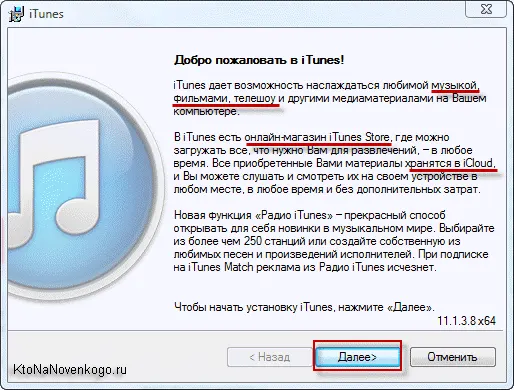
- Чтобы активировать айфон при помощи компьютера, необходимо скачать актуальную версию медиатеки iTunes с официального сайта Apple и установить ее на компьютер.
- Вставляем в коммуникатор сим-карту, которую предварительно придется урезать, чтобы она поместилась в его слот. Подключаем iPhone к USB-порту.
- Программа определит подключенное устройство, а на дисплее коммуникатора появится надпись "Подключение к iTunes".
- Далее следует заполнение форм, согласие с множеством лицензионных соглашений, и, наконец, отправка всего этого в Apple. После этого ваш айфон будет активирован.
Инструкция по активации без подключения к компьютеру
- Вставляем в коммуникатор сим-карту после неизбежных мучений с ее обрезанием. Указываем страну и желаемый язык. Затем система поинтересуется, желает ли пользователь активировать геопозиционирование.
- Пользователю деваться некуда, поскольку без него не работает навигатор и многие другие программы. Выбираем тип соединения с интернетом, подключаемся и активируем устройство по той же схеме, что и через iTunes.
- При желании возможно восстановление данных с предыдущего эппловского девайса, если таковой имелся.
- Дальнейшие действия уже являются добровольными, хотя без них использование коммуникатора будет сильно затруднено.
- Можно создать новый аккаунт для получения Apple ID или активировать голосовой помощник Siri, который бесполезен для тех, кто не говорит по-английски.
И зарегистрироваться в Айтюнс, т.е. Создать новый аккаунт.
Нажимаем кнопу "Создать Apple ID"
. Продолжаем, соглашаемся с условиями регистрации.
? Конечно же, можно, но придется начать регистрацию сначала.
В открывшемся окне находим пункт "Способ оплаты"
И кликаем чуть правее по ссылке "правка".
Если потом подключить к компьютеру Ipad
Создавать резервные копии ( синхронизировать Iphone, Ipod или Ipad с iTunes
Как синхронизировать Iphone, Ipod или Ipad с iTunes?

А что же именно будет синхронизироваться
(не из треков купленных в магазине эпл, а из своих, которые живут на вашем компьютере).
, расположенную верху окна справа.
Если все получилось, то вместо плеера появится полоса, показывающая загрузку музыки.
ITunes и App Store
Нажмем кнопочку "iTunes Store"
Повышаем удобство использования Айтюнс и App Store
Удачи вам! До скорых встреч на страницах блога сайт
Вам может быть интересно
Как скинуть фото и перенести видео с Айфона или любого другого телефона на компьютер

Safari - где скачать и как настроить под себя бесплатный браузер для Windows от Apple
Яндекс Браузер - расширения и темы подходят от Хрома, а функционал его даже превосходит
Как удалить пустые строки в Notepad ++
Браузер - что это такое простыми словами и какой из них самый лучший
Покупка девайсов от Apple - радостное событие. Но уже после первого включения устройства пользователь может столкнуться с рядом проблем. Например, с активацией гаджета. Об этой операции известно не всем. Нам предстоит выяснить, как активировать айфон 5S. Что нужно для воплощения идеи в жизнь? Если внимательно следовать простейшим инструкциям, а также читать текст на дисплее телефона, получится сделать это в максимально короткие сроки. С чего начать?
Что пригодится
Начнем с подготовки. Активация айфона 5S невозможна без кое-каких деталей. Обычно у пользователей не бывает проблем с подготовкой к активации. В частности, у любителей компании Apple.
В целом для этого потребуются:
- SIM-карта;
- Подключение к сети по Wi-Fi (или компьютер с Интернетом и iTunes);
- Источник питания;
- Зарядное устройство от телефона;
- Скрепка для "симки";
- USB-кабель.
Этого будет достаточно для активации "яблочного" девайса любым способом. Айфон 5S заставить работать не так уж и трудно. Далее мы рассмотрим процедуру активации во всех подробностях.
Этапы активации
Как активировать айфон 5S? Об этом чуть позже.
Сначала стоит обратить внимание на то, что этот процесс состоит из нескольких этапов. А именно:
- Включение;
- Выбор базовых настроек телефона;
- Непосредственная активация;
- Запуск девайса в первый раз.
Обо всех этих этапах нам обязательно удастся узнать далее. Каждый человек сможет без особого труда начать работу с iPhone 5S.
Sim-карта
Первое, что предстоит сделать - вставить в телефон SIM-карту. "Яблочные" девайсы в этом плане отличились. Они предусматривают особый процесс подключения "симки".
Как именно действовать? Владельцу "яблочного" телефона необходимо:
- Взять скрепку для SIM-карты.
- Вставить упомянутую составляющую в специальное отверстие на боковой панели смартфона.
- Нажать на скрепку.
- Вынуть слот для "симки".
- Вставить SIM-card в слот.
- Вернуть составляющую обратно в телефон.
Включение девайса
Следующий этап - включение смартфона. Чтобы сделать это, пользователь сначала должен подключить девайс к зарядному устройству и воткнуть вилку в розетку. С нулевым (или минимальным) запасом заряда батареи активация будет невозможна. Она попросту прервется. Чтобы успешно справиться с задачей, нужно иметь заряд минимум 20-30%.
Как активировать айфон 5S? На верхней панели "яблочного" телефона необходимо нажать на кнопку включения. После ее удержания нажатой на протяжении нескольких секунд, произойдет запуск девайса.
Если все сделано верно, на дисплее загорится серебряное яблоко. Это верный признак того, что самое время приступить к следующему шагу.
Базис
Человек купил телефон от Apple? Айфон 5S, как и любой другой "яблочный" девайс, придется активировать. Иначе работать с ним не представится возможным. К счастью, все не так трудно, как кажется на первый взгляд.
Инструкция для айфона 5S по активации разбита на несколько простейших шагов. После включения девайса придется выставить базовые настройки телефона. Сделать это предлагается следующим образом:
- Провести слева-направо по нижней части дисплея. Сделать это нужно тогда, когда загорится экран приветствия. На нем будет написано "Привет" на разных языках.
- Выбрать желаемый язык системы. Достаточно тапнуть по соответствующей строке.
- Указать страну проживания гражданина.
- Осуществить подключение к Интернету. Например, нажав на гиперссылку "Выбрать сеть", а затем указав тот или иной Wi-Fi.
К слову, к подключению к сети необходимо отнестись крайне внимательно. Ведь от этого немного будет зависеть дальнейшая активация айфона 5S. Для начала рассмотрим ситуацию с подключением к Wi-Fi. Это наиболее распространенный расклад.
Основные действия
Как активировать айфон 5S с сим-картой? Как только пользователь подключится к интернету, ему будет доступна форма для заполнения. С ее помощью произойдет настройка телефона для первого включения.
Руководство по активации iPhone имеет такой вид:
- Включить или отключить геолокации. Для этого нужно кликнуть по подходящей строке.
- Выбрать параметр "Как новый".
- Создать профиль AppleID.
- Нажать на кнопку "Я согласен". Она находится справа внизу дисплея.
- Щелкнуть по надписи "Установить сейчас" и приложить палец к выделенной области на экране. Этот шаг можно отложить. Достаточно нажать на соответствующую кнопку.
- Задать пароль для работы с "яблочным" девайсом.
- Нажать на кнопку "Разрешить отправлять данные на сервер Apple" или "Не разрешать". Все зависит от личных предпочтений.
Готово! Если все сделано верно, на экране появится надпись "Welcome!". Она сообщит об успешной активации устройства. Но как быть, если сети Wi-Fi нет? Тогда придется проводить процедуру через компьютер.
ITunes, ПК и iPhone
В действительности все гораздо проще, чем могло бы показаться изначально. Мы уже знаем, как активировать айфон 5S. Если пользователь не может найти сеть WI-Fi, ему придется проводить процедуру при помощи компьютера или ноутбука.
При подобных обстоятельствах все начинается с установки программы под названием iTunes. Она должна быть у всех владельцев "яблочных" гаджетов. Придется загрузить последнюю версию программы. Иначе могут возникать сбои в работе приложения.
Установочный файл iTunes скачивается из любого доступного источника, после чего exe-документ запускается на компьютере. Происходит активация мастера установки. Следуя указаниям на экране, человек сможет завершить инициализацию софта. Он абсолютно бесплатен.
Подключение к компьютеру
Как активировать айфон 5S без сим-карты? Можно действовать через компьютер и "АйТюнс". Этот прием также помогает справиться с поставленной задачей, если отсутствует "Вай-Фай"-подключение.
Нужно правильно присоединить "яблочный" девайс от "Эппл" к компьютеру. Как это делается?
Справиться с поставленной задачей поможет инструкция следующего типа:
- Взять USB-провод.
- Вставить один конец кабеля в подходящий разъем на телефоне.
- Второй конец шнура воткнуть в USB-порт на компьютере.
- Запустить iTunes.
- Немного подождать.
Таким образом произойдет не просто подключение, а еще и синхронизация девайсов. Это очень удобно. Особенно с учетом того, что теперь пользователь сможет активировать айфон 5S без особого труда.
Что конкретно делать? Следовать указаниям на экране. Они ничем не отличаются от перечисленных ранее шагов. Разница заключается только в том, что при подключении через ПК можно не вставлять SIM в устройство, а также нет необходимости во включении Wi-Fi.
Без iTunes
Как активировать айфон 5S, если сим-карты у человека нет? С этой операцией могут возникнуть проблемы. Особенно если пользователь не хочет работать с iTunes.
Без "симки" справиться с поставленной задачей почти невозможно. Хотя эксперты рекомендуют работать с "АйТюнс" для воплощения задумки в жизнь. Либо следует действовать по инструкции, предложенной ниже.
Она имеет приблизительно следующую структуру:
- Включить телефон.
- Нажать на кнопку "Домой" на мобильном устройстве.
- Выбрать пункт "Экстренный вызов".
- Набрать "112".
- Нажать на кнопку вызова абонента.
- Кликнуть по кнопке "Выключить".
- Выбрать параметр "Отмена".
- Завершить звонок.
Дело сделано! Теперь у пользователя будет полностью рабочий девайс. Но, как правило, иногда активация iPhone дает сбои. С какими трудностями можно столкнуться при тех или иных обстоятельствах?
Проблемы
"Яблочные" смартфоны - это самая обычная техника. Качественная, но даже она иногда дает сбои. С какими трудностями могут столкнуться пользователи, задумываясь над тем, как активировать айфон 5S?
Можно выделить следующие ситуации и пути их решения:
- Если не снять пленку с мобильного устройства, кнопка "Домой" будет плохо прожиматься. Из-за этого не исключена блокировка устройства. Решается все просто - можно при автоблокировке нажимать на кнопку "Включить" на гаджете.
- Отсутствует Wi-Fi подключение. В данном случае с поставленной задачей поможет справиться только присоединение "яблочного" мобильника к компьютеру с iTunes.
- Проблемы с синхронизацией устройств. Обычно они исчезают, если обновить на компьютере "АйТюнс".
- Ошибка обновления iTunes. Убрать ее проще простого. Достаточно сначала полностью закрыть приложение. Только потом допускается его обновление.
- Невозможность снятия отпечатков пальцев. Для реализации поставленной задачи требуется убрать с экрана заводскую защитную пленку. С ней упомянутая операция не пройдет. Сенсор попросту не сможет распознать отпечатки.
Это наиболее распространенные проблемы. Теперь понятно, как с ними справиться. Активация iPhone больше не доставит никаких неприятностей или хлопот.
Коротко о главном
Мы выяснили, как заставить "яблочный" телефон работать в первый раз. Предложенные вниманию инструкции помогут активировать любой айфон. Главное - правильно подготовиться к процедуре.
На первых порах можно отказаться от создания AppleID. Без этого профиля владелец телефона просто не будет иметь право на использование сервисов от Apple. Например, iCloud или AppStore. Поэтому желательно сразу завести "ЭпплАйДи".
Сегодня мы будем первый раз включать и активировать наш iPhone
, в моем случае это iPhone 5S. Я подробно расскажу, как это делается, а так же укажу на те ошибки и проблемы, которые у меня возникли в процессе активации моего Айфона.
Подготовка к активации iPhone
Прежде чем мы начнем первое включение, нам необходимо заранее подготовится, чтобы процесс прошел плавно и без ошибок.
Что нам потребуется:
- Как минимум 20-30% заряда.
- Доступ к интернету через Wi-Fi или через ПК / Ноутбук с последней версией iTunes и подключенным интернетом.
- Nano сим-карта.
Если ваше устройство полностью разряжено, возьмите USB кабель
И подключите его к компьютеру или электрической сети через переходник, который идет в комплекте.
Если у вас есть Wi-Fi
, то проверьте, что он доступен и у вас есть доступ в интернет.
Если же его нет, то вам понадобиться ваш компьютер или ноутбук, который будет подключен к интернету. Вам необходимо скачать и установить на него (ваш компьютер) последнюю версию приложения iTunes c официального сайта
, ссылка: .
После подготовительных этапов можно начинать активацию.
Активация iPhone
Мы будем активировать iPhone с сим-картой, а соответственно активация будет состоять из следующих этапов:
- Включение
- Базовые настройки
- Подключение к компьютеру и активация
- Первый запуск
ВАЖНО! Если ваш телефон залочен, то для активации вам потребуется сим карта того оператора, на которого он залочен!
Включение устройства
Для того чтоб включить девайс необходимо нажать и несколько секунд удерживать кнопку "включения"
, которая расположена на верхней части устройства. Смотрите фото ниже.
Если все сделали правильно, то на экране iPhone появится серебряное яблоко, а значит можно приступить к следующему этапу.
Базовые настройки Айфона
После включения устройства на экране у вас появится приветствие на различных языках. Теперь легким движением вашего пальца, слева на право, проводим по нижней части экрана.
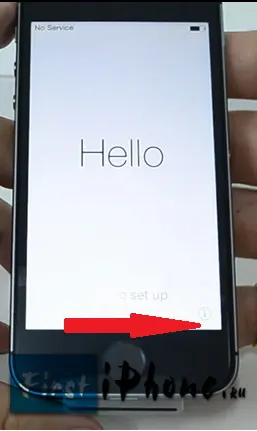
Затем выбираем нужный нам язык, это может быть любой из списка.
На следующем шаге выбираете страну.
Если у вас есть Wi-Fi, то выбираем его из списка и вводим пароль. Для тех у кого его нет, понадобится активация через iTunes на вашем ПК.
Подключение телефона к компьютеру и продолжаем активацию
Нам понадобится наш USB кабель
И компьютер/ноутбук (ПК)
. Подключаем кабель к Айфону, а затем к вашему ПК.
После чего на экране вашего телефона вы должны увидеть картинку как на фото ниже:
Первое что потребуется сделать после подключения, это включить или отключить . Они необходимы для использования GPS, Google карт и т.п. Их можно включить сейчас или же потом, после установки. Я решил включить их сразу.
На следующем шаге мы выбираем пункт "установить телефон как новый"
, так как это наше первое включение и восстанавливать нам пока нечего.
Для обладателей iPhone 5S есть один пункт , который можно выполнить сразу или отложить на потом. Я решил сделать это сразу, если вы тоже, то нажимаем на "Set Up Now"
Теперь нам понадобиться несколько раз (примерно 10-20) нажимать и отпускать кнопку "домой"
, так как показано на экране вашего смартфона. Если вы все сделали правильно, то увидите картинку и сообщение как у меня на фото ниже.
Так как мы установили отпечаток пальца, значит нужно задать пароль. Ведь не всегда у нас будет возможность его снять. Например, вы можете быть в перчатках или с грязным, нужным вам пальцем, мало ли что. Поэтому для удобства есть цифровая комбинация, которую так же необходимо задать и запомнить.
Следующий и последний шаг это "диагностика"
, т.е. Вам нужно решить, разрешить телефону или нет, отправлять данные на сервера Apple. Это могут быть как данные об ошибках, так и какие-то другие. Я решил этого не делать, а соответственно и выбрал "Don't Send"
(не отправлять).
После этого на вашем экране вы увидите долгожданное приветствие ! А это означает, что вы успешно установили и активировали ваш iPhone! Поздравляю!
Если же у вас что-то не получилось, то советую взглянуть на те проблемы, которые возникли у меня в процессе моего первого запуска, а так же посмотреть видео, где я все подробно рассказал.
Проблемы при активации iPhone и их решение
Я опишу те проблемы, которые возникли у меня при активации моего IPhone 5S, а так же их решения.
- Если не снять заводскую пленку с телефона, то на кнопку "Home" (круглая, на лицевой, нижней части телефона) нажать почти невозможно. Поэтому когда телефон автоматически блокировался, приходилось нажимать на кнопку включения (сверху телефона).
- Из-за отсутствия Wi-Fi понадобился компьютер.
- Так как у меня была старая версия iTunes, у меня не получилось подключить телефон к компьютеру. Пришлось вначале скачать и обновить его до последней версии.
- Для обновления iTunes его необходимо закрыть, иначе он не обновиться, а будет выдавать ошибку обновления.
- Чтобы снять отпечаток пальца, необходимо убрать заводскую пленку иначе ничего не получится, так как сенсор не распознает его из под пленки.
Вот такие проблемы возникли у меня на этапе моей активации и первого запуска, надеюсь мой опыт позволит вам их избежать.
Так же советую заглянуть на страницу "поддержки от Apple", там уже есть много ответов на проблемы с активацией, ссылка: .
Обучающее видео "Активация iPhone"
Свои вопросы и замечания вы можете оставлять в комментариях ниже.
Рубрика: Смартфоны и планшеты