Принудительная перезагрузка Asus и подобных смартфонов и планшетов на Android
И не реагирует не на какие действия, сильно нагревается, кнопки не работают, сенсорный экран не отвечает на прикосновения? На этой странице вы найдете информацию, как перезагрузить зависшие смартфоны Asus, возможно принудительная перезагрузка подойдет и к другим Android устройствам.
Содержание
Данная перезагрузка безопасна и не удаляет контакты, личную информацию, установленные игры и приложения, а так же другие файлы. Если ваше устройство со съемной батареей, то для перезагрузки нужно снять и снова вставить батарею. А что делать, если на зависшем смартфоне аккумулятор не съемный? Ниже вы найдете несколько простых способов, которые помогут вывести Андроид смартфоны из зависания.
Ваш смартфон Асус завис
Почему зависают смартфоны Асус? У каждого устройства может быть своя причина, у некоторых проблема с нехваткой оперативной памяти, процессор или видеопроцессор не справляется с открытыми приложениями, зависает при съемке видео, фото или при выполнении другой задачи. Но бывает так, что Андроид завис просто без причины, например во время или после зарядки, при приеме звонка, просто лежал на столе или в кармане.
Чтоб вам не было обидно за свой зависший телефон Asus скажу, что зависают смартфоны и планшеты большинства производителей и даже самых известных и продвинутых брендов. Все гонятся за новейшими технологиями и не всегда успевают проверить работу и совместимость всех компонентов в различных условиях в следствии чего пользователи испытываю неудобства с зависанием телефона.
Чтоб перезагрузить зависший Асус
Или смартфон на Андроид сделайте следующее:
Способ 1 подходит для большинства Android устройств. Нажимаем и держим на телефоне кнопку "питание/блокировка" от 10 до 20 секунд, обычно этого времени достаточно чтоб смартфон принудительно перезагрузился. Возможно, придется сделать несколько попыток, а так же держать кнопку нажатым до 1 минуты.
Способ 2 подходит к Андроид смартфонам Нокиа и подобным устройствам. Нажимаем и удерживаем одновременно две кнопки, кнопку "питание/блокировка" и кнопку "регулировки громкости вверх" от 10 до 20 секунд. Если не помогло, то возможно придется выполнить несколько попыток или удерживать кнопки дольше до 1 минуты.
Способ 3 подходит к Самсунг и к подобным смартфонам и планшета на Android. Нажимаем одновременно на три кнопки, кнопку "питание/блокировка" и кнопки "регулировки громкости с обеих сторон", так же держим от 10 до 20 секунд, возможно, придется выполнить несколько попыток или пробовать держать кнопку дольше до 1 минуты.
Способ 4. Можно попробовать нажать и держать секунд 10 - 20 кнопки "питание/блокировка" и "регулировки громкости вниз". Так же можно удержать кнопку дольше или сделать несколько раз данную процедуру.
Способ 5. Если зависший смартфон не отвис и по-прежнему не реагирует не на что, то можете попробовать подключить ваше устройство к зарядке и так же выполнить способы выше, пока ваш телефон заряжается.
Надеюсь вы смогли вывести из зависания Asus
Или другой Android. Не забудьте оставить отзыв о том, помогла ли вам информация перезагрузить зависший Андроид или нет и указать способ и модель своего устройства, чтоб и другим осталась от вас полезная ифа.
- Мы будем рады, если вы добавите отзыв, полезный совет или дополнительную информацию.
- Спасибо за отзывчивость, взаимную помощь и полезные советы по теме статьи!
Час. 29
Мин.
Сообщение:
Спасибо!Ваша информация очень помогла!Нажал кнопку питания и подержал 10 сек.телефон переэагрузился и заработал!
Час. 30
Мин.
Сообщение:
Мне помог первый способ, СПАСИБО!!!
Час. 34
Мин.
Сообщение:
Час. 21
Мин.
Сообщение:
Принудительная перезагрузка мне тоже помогла, но при обычной перезагрузке или при вк/выкл та-же история. В чем дело, как исправить???
Час. 13
Мин.
Сообщение:
Принудительная перезагрузка мне тоже помогла, но при обычной перезагрузке или при вк/выкл та-же история. В чем дело, как исправить???
Час. 15
Мин.
Сообщение:
От души огромное.После обновления сенсор перестал реагировать.Помог 1 способ.
Час. 41
Мин.
Сообщение:
Помог первый способ. Спасибо.
Час. 41
Мин.
Сообщение:
Спасибо за советы! Помог номер 1. Даже испугаться не успела. Спасибо еще раз!
Час. 26
Мин.
Сообщение:
Асус Зенфон после установки обновления перестал реагировать на нажатия экрана. Помог 1 способ, спасибо за сохраненные нервы.
Час. 02
Мин.
Сообщение:
Мне помог способ №5 Спасибо)
Час. 46
Мин.
Сообщение:
Мне помог способ №5 Спасибо)
Час. 36
Мин.
Сообщение:
Огромное спасибо! Хотел уже на ремонт завтра забрать. Вариант 5 помог включить телефон который не включался целых 2 часа после зарядки. Подключил зарядное устройство и держал кнопку включения где то 20 секунд и телефон включился как ни в чем не бывало. Автору спасибо, одним советом сэкономили мое время, деньги и даже нервы, думал уже телефону конец пришел.
Час. 15
Мин.
Сообщение:
Спасибо, помог способ N1.
Час. 59
Мин.
Сообщение:
Спасибо помог 1 способ
Час. 51
Мин.
Сообщение:
Мне помог способ 1,спасибо.
Как сделать Hard Reset (как cбросить заводские настройки) смартфона ASUS ZenFone 2 ZE551ML Z00AD. Для этого предлагаем следующее действия:
1. Выключите аппарат
2. Зажимаем вместе кнопки "Громкость +" и "Включение"
3. Как только прошла вибрация отпустите клавишу "Включение", а потом "Громкость +"
4. Вы попадете в меню с роботом
5. Клавишей "Громкость -" выберите RECOVERY MODE и нажмите клавишу "Включение"
6. Появится лежачий робот с ошибкой
7. Нажимаем клавиши "Включение" и "Громкость +" несколько раз и попадаем в меню
8. Кнопками громкости выберите "wipe data/factory reset" и подтвердите выбор кнопкой "Включение"
9. Затем выберите "Yes - delete all user data" и подтвердите выбор кнопкой "Включение"
10. Телефон начнет сбрасывать до заводских настроек
11. Нажимаем кнопку "Включение" для перезагрузки
Опубликовано
Автором
Характеристики ASUS ZenFone 2 ZE551ML Z00AD
Процессор:
2300 Мгц (4-ядерный), граф.процессор
Память:
32 Гб + 64 Гб, 4 Гб RAM, microSDXC, microSDHC, microSD
Платформа:
Android 5.0
Аккумулятор:
3000 мА*ч Li-Pol, зарядка от USB, несъемная батарея
Экран
5.5", сенсорный, 1920x1080, емкостный, IPS, 16 млн.цв., 401 пикс./дюйм
Камера:
13 мпикс, 4096x3072, вспышка 2-светодиода
Фронтальная камера:
5 Мп
SIM-карта
2 SIM, Micro-SIM (3FF, 15 x 12 x 0.76 мм)
USB:
Bluetooth 4.0
Встроенный GPS
GPS, A-GPS
Радио:
FM-радио
Вид:
Моноблок, 170 г, 152.5x77.2x10.9 мм
Прошивка ASUS ZenFone 2 ZE551ML Z00AD
Сегодняшний разговор будет посвящен сбросу настроек и пароля на роутере Asus. Модельная линейка производителя большая, поэтому я постараюсь показать все возможные варианты сбрасывания до заводских настроек. А в качестве основного примера возьмем популярный маршрутизатор Asus RT-N12.
Что такое заводские настройки роутера?
Заводские настройки, или ее их ещё называют "по умолчанию", - это то состояние, в котором находился роутер, когда вы его достали первый раз из коробки. В нем уже заданы некие первичные параметры - например, адрес, данные для входа в кабинет, стандартное имя сети и некоторые другие.
В процессе его использования, во время , вы их меняете на свои в зависимости от типа подключения интернета и необходимых для работы тех или иных функций.
Но со временем вы можете переехать на другую квартиру, поменять провайдера. И чтобы не париться долго с детальными изменениями в его конфигурациях, проще сделать сброс настроек роутера Asus к заводским, чтобы установить все с нуля под новое подключение.
Как вернуть заводские настройки роутера ASUS?
Вообще, отмечу, что сброс маршрутизатора к заводским настройкам решает очень много появившихся в процессе эксплуатации глюков. А что если не работает интернет, не раздается WiFi, устройство глючит и вообще происходит всякая ерунда, которой не было с самого начала эксплуатации. В 90% случаев это лечится полным сбросом роутера.
ВНИМАНИЕ! После сброса необходимо будет роутер Asus. Все предыдущие данные сотрутся!
Как сбросить настройки роутера Asus до заводских кнопкой?
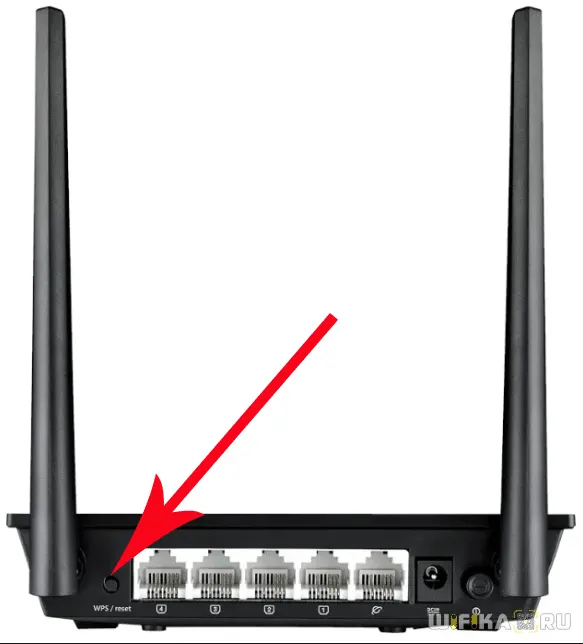
Прежде всего, вернуть заводское состояние можно кнопкой "Reset" на задней грани. На роутере Asus RT-N12 она вынесена отдельной кнопкой, которая утоплена в корпус для защиты от случайного нажатия. Для активации функции нужно взять скрепку, и зажать ее на 10-15 секунд.
Но на некоторых моделях кнопка сброса совмещена с . Это автоматическое подключение к роутеру других девайсов. Так, например, слелано в Asus RT-N11P. Тогда возврат заводских настроек осуществляется длительным нажатием на нее, пока не замигают светодиоды.
Кстати, этот вариант также подходит для сброса пароля на роутере Asus. Если вы его не знаете или забыли, и не можете залогиниться под учётной записью администратора в панели управления устройством. О том, как без этого кардинального способа, мы написали отдельно.
Программный сброс настроек на маршрутизаторе Асус
Второй способ обнулить настройки Asus RT-N12 - из панели управления, которая находится по адресу "192.168.1.1". Подробнее о том, читайте также в другой публикации.
Здесь нам надо зайти в раздел "Администрирование", вкладка "Управление настройками".
Ну а для обнуления параметров кликаем на кнопку "Заводские настройки" и ждем .
На более ранних моделях Асус со старой версией личного кабинета функция сброса находится в том же самом разделе "Администрирование". Отличие чисто во внешнем оформлении интерфейса
Вот и все - отмечу, что эта инструкция также будет актуальна и для устройств других фирм. Ну а для полноты картины можете также
Внимание!
Перед сбросом настроек убедитесь, что вы помните логин и пароль учётной записи Гугл и все нужные файлы скопированы на компьютер. Телефонную книгу, смс, список звонков можно сохранить .
ЗАРЯД АККУМУЛЯТОРА ДОЛЖЕН БЫТЬ НЕ МЕНЕЕ 50% ДЛЯ ДАННОЙ ОПЕРАЦИИ
Драйвера и утилиты для ASUS ZenFone 2 Laser (ZE500KL) можно скачать на официальном сайте ASUS .
Появилась необходимость сбросить систему телефона по причине глючной работы телефона (зависает, пропадает чувствительность тачскрина на небольшом участке экрана, самовольное нажатие на области экрана). За то, что это не аппаратная проблема говорит временное пропадание багов при блокировке телефона кнопкой включения.
Большинство мануалов в интернете говорят, что для входа в Recovery меню необходимо при выключенном телефоне одновременно нажать кнопку громкости "вверх" и кнопку включения и при вибрации телефона отпустить кнопку включения. Но, у меня на телефоне, при данной комбинации только появляется надпись:
"Fastboot Mode !!! Long press power key to restart system"
Режим Fastboot !!! Долгое нажатие клавиши для перезагрузки системы.
Остаётся один вариант: нажимаем одновременно кнопку громкости "вниз" и кнопку включения при выключенном телефоне, после вибрации отпускаем кнопку включения и на экране телефона появляется Android Recovery меню с пунктами:
- Reboot system now - перезагрузить систему
- Apply update from ADB - обновление прошивки посредством zip архива через командную строку компьютера
- Wipe data/factory reset - удаление всех приложений и данных (кэш, учётные записи), за исключением таких данных, как музыка, фотографии, видеозаписи
- Wipe cache patririon - очистка раздела временных файлов, которые остались после работы приложений или же обновлений
- Apply updatevfrom SD card - обновление прошивки посредством zip архива с флеш карты телефона
Начнём с пункта "Wipe cache patririon", возможно, будет толк именно с освобождения внутренней памяти телефона, т.к. В моём случае внутренняя память под завязку, а точнее заполнена 9,82 Гб из 10,48 Гб даже после чисток кеша приложений в настройках андроида, из-за чего, теоретически, может не хватать памяти для стабильной работы системы. Кнопкой громкости "вниз" переходим на этот пункт и нажимаем кнопку выключения. Появляется вопрос
"Wipe cache? THIS CAN NOT BE UNDONE! NO Yes"
Стереть кеш? Это не возможно отменить! Нет Да.
Выбираем пункт Yes. Появляется первое меню и отчёт выполнения команды:
- Wiping cache
Formatting /cache
Cache wipe complete.
- Очистка кеша... Форматирование кеша... Очистка кеша закончена.
Выбираем "Reboot system now" и смотрим... Поведение тачскрина не поменялось, внутренний накопитель использовано 9,28 Гб (удалено 540 Мб) Удалено не так уж и мало, но проблему это не решило, значит возвращаем телефон к заводским настройкам. Входим в Android Recovery меню, выбираем пункт "Wipe data/factory reset" и нажимаем кнопку включения. Появляется вопрос:
"Wipe all user data? THIS CAN NOT BE UNDONE! NO Yes"
Удалить все пользовательские данные? Это не возможно отменить! Нет Да
Выбираем Yes. На этот раз удаление данных происходит несколько дольше. Опять появляется первое меню и отчёт выполнения команды:
- Wiping data
Formatting /data
Formatting /cache
Data wipe complete.
- Очистка данных... Форматирование данных... Форматирование кеша... Очистка данных закончена.
Выбираем "Reboot system now" и смотрим... Загрузка системы происходит намного дольше обычного, видимо из-за перенастройки системы... Появляется меню выбора языка системы и далее происходит первоначальная настройка системы. При этом, заряд телефона упал с 85% до 70% с учётом того, что телефону уже 3 года. Внутренняя память телефона занята 1,2 Гб (до первоначальных обновлений) и, самое главное, никаких клюков!
Хард ресет Asus
Zenfone 3.5: сброс к заводским настройкам
ASUS Zenfone 4.5.4 является самым увлекательных телефонов по соотношению цены не свойства. Беря к сведению высшую популярность этого мобильного устройства, любая, что к какой-то момент кому-то из вас пригодится аннотация как сделать хард ресет Asus Zenfone
Хард ресет (сброс к заводским настройкам) - это хороший метод подарить новейшую жизнь собственному телефону. Также это наилучший метод уберечь свою личную информацию от сторонних глаз, если вы решили реализовать иначе говоря подарить свой профессионализм устройство, так как после хард ресет Asus Zenfone 3.5.4 что остается сделать нашему клиенту личные данные удаляются навечно.
Подготовка
- Если не нужно удалять личные данные, непременно сделайте запасную копию перед выполнением хард ресет Asus Zenfone 3.5.
- Удостоверьтесь, что заряд аккума телефона составляет нисколько не меньше 50%.
- Извлеките SIM-карту не MicroSD-карту памяти, чтоб не разрушить данные у них.
Что же понадобится, приступим к пошаговому управлению как сделать хард ресет Asus Zenfone 2.7.
Перейти в режим восстановления на Asus Zenfone 2
- Выключите телефон Zenfone 3.5.
- Нажмите не удерживайте кнопку Включения не кнопку Громкость Ввысь.
- Когда телефона завибрирует, отпустите кнопку Включения.
- После чего можно увидеть меню на дисплее, как на изображении ниже:
- Чтоб перейти в режим восстановления, необходимо избрать Recovery mode. Используйте кнопку регулировки громкости для перемещения по меню.
- Потом видно спящего Android бота. Нажмите кнопку Включения Громкость ввысь, после этого отпустите их.
- Вы перебежали в режим восстановления.
Как сбросить телефон асус до заводских настроек
Если у вас глючит телефон Асус
, то необходимо надавить сразу 5 кнопки с боковой стороны: питание не звук. Либо.
Рубрика: Смартфоны и планшеты