Программа для управления телефоном с компьютера
Если ваш смартфон по каким-то причинам находится далеко от вас, а вам срочно понадобилось достать из него какую-либо информацию (контакты, файлы), разработчики приложений позаботились о вашем спокойствии. Достаточно установить необходимый софт на ваше устройство и ПК, и можно подключаться к телефону удаленно.
Содержание
Цена: бесплатно
Универсальное приложение, которое позволяет удаленное управление смартфоном с компьютера с помощью Mac, Windows, интернета и беспроводной связи. С его помощью вы можете просматривать и создавать контакты, читать и писать СМС, работать с файлами на вашем устройстве,в том числе и с находящимися на SD-карте, - просматривать фото и видео, слушать музыку, включать камеру и многое другое.
Как работает приложение AirDroid
- При первом входе приложение выдает ссылку, по которой вы сможете подключаться к устройству через браузер, либо скачать клиент на компьютер.
- Регистрируем аккаунт и подтверждаем его через электронную почту. В приложении вводим логин и пароль. В настройках приложения разрешаем доступ к файлам и включаем "Службу зеркалирования уведомлений AirDroidВ".
- Заходим на web.airdroid.com и авторизуемся. Теперь в вашем браузере открыт доступ к файлам, информации о контактах, истории звонков, СМС, камере, и т.д.
Для удаленной работы с контактами, СМС, файлами, камерой и пр. Достаточно стандартных прав пользователя. На случай, если ваш телефон потеряется, включите функцию "Найти телефон". Она покажет местоположение устройства, заблокирует его, или удалит конфиденциальные данные.
Цена: бесплатно
Простое в использовании и настройке приложение, с которым очень удобно управлять Андроид-смартфоном с компьютера удаленно. Разработчики позиционируют софт как помощника в поиске телефона, если вы его потеряли. Однако по факту функций больше: чтение и отправка СМС, блокировка телефона, получение списка вызовов, удаление информации с SD-карты, включение/отключение GPS и Wi-Fi и получение изображений с основной или фронтальной камеры.
В случае замены сим-карты в устройстве задайте в параметрах отправку СМС на другой телефон, а в случае кражи или утери - запросите координаты гаджета через GPS-модуль. Если вы уверены, что телефон где-то рядом, но его поиски не приводят к успеху, отправьте команду "Подать сигнал" и ваш смартфон сразу откликнется громким звуком. О других доступных функциях читайте на веб-странице удаленного доступа, ссылка в конце обзора.
Как управлять смартфоном с компьютера с помощью Lost Android
- Скачиваем и устанавливаем приложение из Google Play
- Активируем права доступа администратора.
- Идем на сайт androidlost.com, входим с помощью аккаунта Google - том же, что активирован на вашем мобильном устройстве.
- В строке функций выбираем необходимую и пробуем управлять Андроид-смартфоном с компьютера.
Цена: бесплатно
Это приложение открывает доступ к вашему девайсу на расстоянии с помощью отправки на него смс-сообщения с другого телефона. В случае, потери гаджета можно отправить на него команду, которая отключит или включит звук, пришлет IMEI устройства, даст список последних вызовов и сообщений, или подскажет необходимый номер из списка контактов.
Как работает приложение Agastya
Необходимо скачать приложение и зарегистрировать ваш e-mail ID. В поле ввода пишем адрес электронной почты. В качестве пароля доступа к приложению с другого устройства оно использует 4-х-значный пин-код. Введите его и дублируйте.
Чтобы запросить со своего телефона информацию, используйте любой другой телефон, отправив с него на ваш номер смс с пин-кодом приложения. В ответ придет сообщение, в котором будут указаны доступные команды.
Цена: бесплатно
Это приложение превращает ваш смартфон в полноценную веб-камеру. Просматривать видео в реальном времени можно с помощью приложения Ivideon с другого устройства или через официальный сайт ivideon.com. С помощью программы можно транслировать или сохранять видео, использовать все функции, доступные обычной IP-камере.
Как работает приложение IP Webcam
- После установки приложения в настройках соединения включите вещание через интернет.
- Создайте учетную запись в Ivideon и включите интернет-вещание.
- Далее - по тапу "Запустить" включается трансляция видео.
- Зайдите на сайт my.videon.com
- Авторизуйтесь, и выберите нужное устройство в вашем кабинете. Прямой эфир готов.
В настройках приложения вы можете включить датчики движения, режим ночного видения и даже сделать вашу камеру скрытой, отключив экран. Отметим, что программа позволяет работать в фоновом режиме. Удобно, если нужно за кем-то проследить или просто используйте как веб-камеру для общения в соцсетях.
Ищете мощный и производительный смартфон для удаленного управления? Выбирайте смартфоны британского бренда Fly в официальном каталоге.
Vysor
Vysor позволяет управлять Android-устройством с ПК. Через десктоп пользователь может запускать приложения, играть в игры, управлять смартфоном с помощью мыши и клавиатуры. Функция Vysor Share позволяет дать общий доступ к экрану смартфона другим пользователям.
Как управлять смартфоном с компьютера через USB с помощью Vysor
- Установить Vysor для Android.
- Включить отладку по USB в меню для разработчиков. О том, как это сделать, читайте в статье Скрытые функции Андроид.
- Скачать приложение Vysor Chrome. Это позволит вам просматривать Android с компьютера.
- Пользователям Windows, необходимо установить специальные драйверы.
Еще одно удобное приложение, которое позволяет управлять экраном смартфона с компьютера. При этом оба устройства могут находится на значительном расстоянии друг от друга.
Ключевые функции:
- Демонстрация экрана и полное удаленное управление другими устройствами
- Интуитивное управление с помощью жестов
- Двусторонняя передача файлов
- Управление списком "Компьютеры и контакты"
- Передача звука и видео высокого качества онлайн
- Шифрование сеанса AES (256 бит), обмен ключами RSA (1024 бит)
Как пользоваться приложением
- Установите TeamViewer
- На устройстве, к которому Вы хотите подключиться, установите TeamViewer QuickSupport
- Введите ID из приложения QuickSupport в поле ID и выполните подключение
Если вы боитесь потерять данные со смартфона или вам наоборот понадобилось удалить всю информацию, просто синхронизируйте телефон с компьютером. Тогда все контакты, смс и файлы сохраняться на вашем ПК.
Сейчас я расскажу каким образом можно управлять своим телефоном через компьютер на Windows. Подобная штука понадобится, если на телефоне перестал работать сенсорный экран или есть повреждения, которые на дают работать нормально на смартфоне.
Внимание!
Вы можете задать свой вопрос специалисту в конце статьи.
Удаленное управление Андроид
Для управления Андроид устройством через компьютер потребуются специальные инструменты и программы. Хотя гаджеты и содержат большое количество удобных и нужных опций, через них не всегда удается осуществить нужное действие.
Пользователи прибегают к помощи ПК, к примеру, когда забыли телефон, а в нем располагаются необходимые данные. Существует специальный софт, позволяющий получить данные из телефона на расстоянии.
Требования к программам:
- Бесплатное скачивание и применение. Это позволит сэкономить деньги и получить отличный по функционалу продукт.
- Определитесь сразу, что вам нужно от этой утилиты, какие функции она должна выполнять.
- Легкость в работе. В приложении не должно быть ненужных дополнительных опций и длинных непонятных инструкций.
- Если при использовании софта скорость ответа на указанные задания очень длительная, то поищите иную программу.
Рассмотрим наиболее популярные и эффективные методы и программы для управления Андроид телефоном через компьютер на системе Windows.
Через USB кабель и приложение Vysor
Сначала нужно активировать на телефоне :
- Жмем "Настройки", выбираем "Система" и "О телефоне".
- Опускаемся вниз, после чего жмем 7 - 10 раз на строку "Номер сборки".
- Возвращаемся в прошлое меню, где выбираем вкладку "Для разработчиков".
- Проходим вниз до раздела "Отладка по USB", жмем на переключатель.
- Для компьютера на Виндовс нужно инсталлировать ADB-драйвера.
- Подключаем телефон к компьютеру через кабель USB.
Теперь скачиваем и инсталлируем утилиту Vysor. Сделать это можно на официальном портале разработчика После запуска софта ваш телефон будет обнаружен автоматически, к нему будет выполнено подключение.
После этого пользователь получает полный контроль над собственным смартфоном. Можно записывать видеоролики с экрана, создавать скриншоты, работать в приложениях.
В настройках есть опции по включению полноэкранного режима или по выбору качества изображения. Данные функции доступны только после подписки, как и предоставление доступа к телефону иным пользователям. Еще одно ограничение бесплатной версии - отсутствие возможности .
Несмотря на минимальное число опций, Vysor позволяет эффективно работать за компьютером и не отвлекаться на телефон, когда на него приходит уведомление.
AirDroid
Полезный и удобный софт, способный удаленно предоставить доступ к ПК при помощи специального приложения, имеющего вид браузера. Разработчики добавили в программу много опциональных особенностей, что позволило софту стать одним из лидеров на рынке.
Особенности AirDroid:
- Распространяется программа бесплатно.
- Изображение с телефонного экрана передается на экран ПК.
- Качественный продукт.
- Функция удаленной работы с контактами и файловыми документами.
Работать с программой AirDroid смогут даже начинающие пользователи. Для начала приложение нужно скачать на мобильный телефон из Play Google Market и запустить.
Отобразится главное окно софта, где требуется ввести логин, пароль. Его необходимо взять из учетной записи, созданной на официальном портале разработчика во время регистрационного процесса.
После этого подключаем Андроид смартфон к ПК. Теперь у нас есть возможность посетить собственный личный кабинет и начать удаленную работу.
Если функционирует софт нестабильно, значит он не запущен на гаджете. Возможности AirDroid:
- Отправка и получение СМС.
- Пользователю предоставляется в облаке 200 Мб в качестве хранилища.
- Можно просматривать и осуществлять редактирование контактов на смартфоне.
- Получение доступа к фронтальной камере.
- Отправка и прием через ПК файловых документов.
В разных моделях смартфонов работа и предоставляемые услуги отличаются. Это связано с установкой разных браузеров в телефонах.
TeamViewer
Программа отличается высокой скоростью работы, а при выполнении заданий . Пользователь может управлять с компьютера своим телефоном вне зависимости от того, где гаджет располагается.
Инструкция по работе с TeamViewer:
- Скачиваем софт на ПК, осуществляем инсталляцию. Необходимо следить, чтобы ОС скачанного ПО соответствовала вашей системе.
- Устанавливаем и активируем программу на Андроид телефоне.
- В утилите на ПК требуется запустить учетную запись.
- Запускаем приложение.
- Вводим ID код, пароль, что позволит два гаджета объединить и работать с удаленным доступом.
Теперь настройки завершены, можно начинать работать.
Device Manager
Существует специальный сервис от компании Гугл под названием Android Device Manager, при помощи которого можно удаленно управлять мобильным гаджетом через ПК.
Данное приложение функционирует только при наличии . Есть бесплатная и платная версия. Пользователю не нужно ничего скачивать на смартфон, все действия выполняются при помощи браузера.
Инструкция по работе с Device Manager:
- В интернет браузере вводим google.com/android/devicemanager.
- Переходим в собственный аккаунт в Гугл. Его следует заранее создать.
- В гаджете активируем опцию интернет и геолокации. Данная функция отвечает за распознавание места расположения смартфона и пользователя.
- Настройка завершена.
После этого у вас будут такие возможности:
- Заблокировать свой девайс.
- Определить, где располагается смартфон с точностью до метра.
В платной версии есть намного больше опций. Бесплатная версия отличается ограниченными функциями.
AirMore
Программ имеет веб интерфейс, поэтому никакое ПО инсталлировать не нужно. Данный инструмент обеспечивает вывод на экран ПК рабочего стола телефона, поэтому можно . Софт распространяется бесплатно, его высоко оценивают пользователи.
Сначала требуется выполнить такие шаги:
- Скачиваем софт AirMore на Андроид в Плей Маркете.
- На ПК Виндовс открываем ресурс разработчиков https://airmore.com.
Инструкция по работе с программой:
- Жмем "Launch AirMore Web to Connect" на официальном сайте программы.
- Вам будут предложены такие способы подключения: код QR или Wi-Fi.
- На Андроид запускаем AirMore, жмем на "Scanner".
- С монитора компьютера, после чего на смартфоне разрешаем доступ софта к разным опциям.
После выполнения вышеописанных действий в веб интерфейсе будут отображены все данные о гаджете: версия ОС, название, зарядка аккумулятора, емкость хранилища и др. Еще вы сможете между телефоном и ПК передавать файлы. Предоставляются функции для создания скриншотов и записи видеороликов с экрана, можно просматривать список сообщений и контактов.
AirMore демонстрирует отличную производительность, но главным минусом сервиса является отсутствие русскоязычной версии. Разработчики постоянно совершенствуют продукт, и выпускают обновления.
MobileGo
Софт распространяется бесплатно. MobileGo позволяет выполнять синхронизацию, конвертировать видеоролики, работать с хорошим менеджером. Пользователю необходимо скачать приложение на ПК и Андроид.
Выполняется или по кабелю. При выборе Wi-Fi следует использовать сканер кодов QR, доступный на гаджете Андроид. Если вы выбираете кабель, то данные два устройства достаточно соединить им, после чего софт во время каждого подключения будет создавать резервную копию и выполнять синхронизацию основных настроек.
Функционал MobileGo:
- Просмотр списков журнала, контактов, СМС-сообщений и инсталлированных программ.
- Ознакомление с данными о телефоне.
- Перенос файлов.
- Удаление программ, видео, фото и др.
Минусом MobileGo стало отсутствие русскоязычной версии, хотя интерфейс понятен. По своему функционалу софт не уступает большинству аналогов.
Управлять содержимым смартфона во многих случаях удобнее с персонального компьютера или ноутбука. Это касается, к примеру, обработки медийных файлов - фотографий, аудио- и видеозаписей. Еще один важный момент - возможность перенесения больших файлов с мобильного устройства на настольный компьютер.
В этом списке - несколько приложений, благодаря которым вы сможете совершать множество операций с телефоном на ПК. В том числе, получать доступ к камере смартфона или делать снимки экрана мобильного устройства с настольного компьютера.
Android - одно из самых известных приложений для связи мобильных устройств с компьютером. Также в нем заложено множество функций - показ уведомлений о поступающих звонках или сообщениях, уведомлений от приложений для обмена сообщениями, таких, как Whatsapp. Если у вас есть профиль в Airdroid, то будет доступна функция поиска телефона.
Airmore - приложение, которое позволяет в потоке передавать видео, фотографии и музыку со смартфона. Фотографии организованы по дням или месяцам, чтобы было проще загружать или удалять.
С помощью Airmore можно также управлять контактами, отсылать сообщения нескольким адресатам за один раз.
Как использовать:
1. Установите приложение для
Android или
iOS
2. Откройте Airmore Web в вашем браузере на настольном компьютере и отсканируйте отображенный QR-код. Нажмите "Accept" ("принять") на вашем мобильном устройстве.
3. Другой способ: можно также установить соединение через IP, код или соединение через мобильный хотспот (раздаваемый wi-fi).
Airmore позволяет управлять файлами как в памяти телефона, так и на SD-карте.
Приложение Connect Me позволяет в потоке выдавать любое видео или другой медиафайл, сохраненный на вашем телефоне. Вы даже можете подсоединиться к камере телефона и посматривать ленту с настольного компьютера. Есть также функция отправки SMS или звонков без помощи смартфона. Приложение уведомит вас о поступлении новых звонков или сообщений.
Web PC Suite позволяет просматривать и высылать в потоке ваши фотографии, музыку, видео, документы, файлы APK (APK (англ. Android Package) - формат архивных исполняемых файлов - приложений для Android) и другие виды файлов с вашего устройства на Adnoid на настольный компьютер через WiFi или личный хотспот. Интерфейс поддерживает перетаскивание.
С помощью Mighty Text вы можете отправлять или получать SMS или MMS на ваш компьютер с помощью вашего номера телефона или отправлять SMS из вашего профиля Gmail. В приложение входит функция PowerView, которая позволяет вести множество разговоров а один раз.
⇡ Microsoft Remote Desktop
- Разработчик - Microsoft Corporation
- Размер - 4,4 Мбайт
- Цена - бесплатно
⇡ "Teamviewer - удаленный доступ"
- Разработчик - Teamviewer
- Размер - 11 Мбайт
- Цена - бесплатно для некоммерческого использования
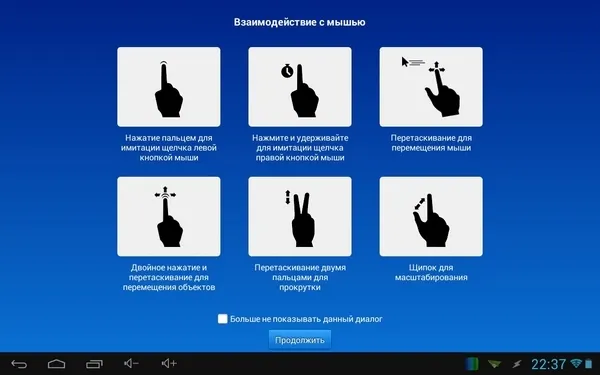
- Разработчик - Splashtop
- Размер - 18 Мбайт
- Цена - бесплатно (расширение функциональности - $1,99 в месяц)
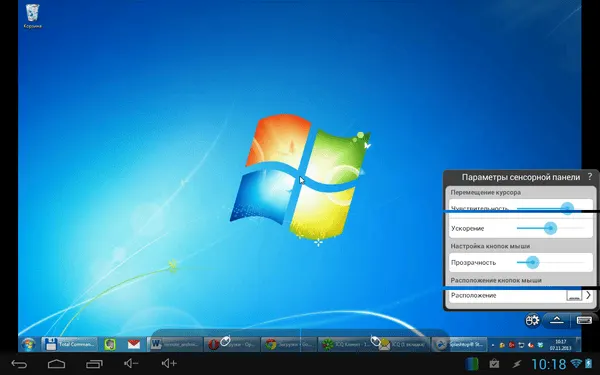
- Разработчик - Wyse Technology Inc.
- Размер - 11 Мбайт
- Цена - бесплатно (с некоторыми ограничениями)
⇡ Заключение
Продвинутые владельцы Android устройств часто пользуются возможностью удаленного управления своим девайсом. Удаленное управление Android позволяет иметь доступ к данным на смартфоне или планшете, а также использовать некоторые их функции на дистанции, через беспроводное соединение и сеть интернет. Например, пользователь может подключиться к компьютеру без USB кабеля, чтобы загрузить в ПК файлы или наоборот или планшет. А как вам такая возможность - увидеть на карте где находится потерянный или украденный телефон, а также удаленно заблокировать его и стереть все данные на нем?
Что необходимо для удаленного управления?
Возможность удаленного управления предусмотрена во всех современных операционных системах, как для компьютеров, так и для мобильных устройств. Единственное - это необходимо установить соответствующее программное обеспечение и разобраться в его функционале. Давайте рассмотрим наиболее распространенные приложения для компьютера и Андроид.
Удаленное управление Android с помощью компьютера
Сначала программа разрабатывалась для связи между компьютерами, а позже, с ростом популярности смартфонов, в Team Viewer подключили поддержку и мобильных платформ.
Чтобы управлять смартфоном с помощью компьютера, необходимо установить на ПК сам , а на смартфон (планшет) приложение . Для дистанционного управления мобильным устройством сделайте следующее:
Теперь с помощью компьютера мы можем удаленно управлять вашим android устройством: оперировать с рабочими столами Андроид, менять настройки, запускать приложения и т.д. Естественно при этом оба аппарата должны быть подключены к сети.
Управление может работать и в другую сторону, т.е. Android может контролировать компьютер. Для подключения выполните следующее:
- Запустите программу Team Viewer на компьютере и спишите ID и пароль доступа.
- Запустите на смартфон Teamviewer QuickSupport, введите ID компьютера и дождитесь соединения устройств.
- В открывшееся поле вводим пароль, выданный десктопной версией программы.
При удачном подключении на экране смартфона вы увидите рабочий стол ПК и получите возможность удаленно управлять компьютером с помощью вашего гаджета.
В данной программе, в отличие от Team Viewer, управление Android с компьютера происходит через браузерный вэб интерфейс с помощью сервиса AirDroid и клиентского приложения, установленного на мобильное устройство.
Управление с помощью AirDroid интуитивно понятно и позволяет просматривать и редактировать контакты на смартфоне через компьютер, и приложения, удаленно работать с файлами на Андроид, обнаруживать местоположение телефона или планшета. Чтобы подключиться к вашему устройству выполните следующее:
Удаленное управление с помощью сервиса Android Device Manager
Благодаря удаленному управлению android вы можете работать с устройством из любой точки, где есть доступ в интернет. Ну а в случае потери или кражи есть большой шанс, что вы вернете свой любимый девайс. Или, по крайней мере, сможете удалить личную информацию дистанционно и заблокировать его.
Рубрика: Смартфоны и планшеты