Смарт часы с ик портом и камерой
После приобретения нового телефона у пользователя неизбежно возникает вопрос о том, как перенести контакты со старого гаджета. В случае с фото и видеофайлами все просто - данные элементарно копируются на SD-карту. Но что делать с сотнями номеров в телефонной книге?
Содержание
- Способ 1. Через аккаунт Google
- Способ 2: Как через компьютер перенести контакты с телефона с помощью USB
- Способ 3: Как скопировать контакты через сторонние программы
- Программа MOBILedit
- Как сделать архивную копию контактов и перенести их на компьютер?
- Перенос телефонной книги при помощи диска
- Копируем контакты с телефона
- Используем другие средства
- Программа AirDroid
- Самый простой способ
- Сохранение контактов при помощи аккаунта Google
- Использование сторонних программ
- Как перенести фотографии
- Как переносить изображение с Samsung с поддержкой Bluetooth
Ручное переписывание номеров здесь вряд ли сработает. Это слишком долго, да и есть вероятность, что ошибешься в той или иной цифре. В случае переноса контактов на помощь придет компьютер или ноутбук. Но как перекинуть контакты с телефона на компьютер?
Существует три основных способа перемещения контактов на ПК:
Способ 1. Через аккаунт Google
У каждого пользователя Андроид-смартфона должен быть создан аккаунт в Google, с помощью которого устанавливаются и обновляются приложения. Через свой аккаунт можно в два этапа выполнить копирование номеров.
Перед тем, как перенести контакты с телефона на компьютер, необходимо выполнить синхронизацию:
- Войти в настройки смартфона
- Выбрать "Аккаунты"
- Нажать на пункт Google или добавить его с помощью команды в списке
- Выставить переключатель напротив пункта "Контакты"
- Нажать на меню в правом верхнем углу
- Нажать "Синхронизировать"
После этого можно приступать непосредственно к копированию номеров. Происходит это с помощью настроек системного приложения "Контакты". В данной программе заложена функция экспорта и импорта. Все номера упаковываются в файл vcf, который затем можно отправить по электронной почте:
- Запустить интернет на смартфоне
- Открыть "Контакты"
- Нажать на выпадающее меню
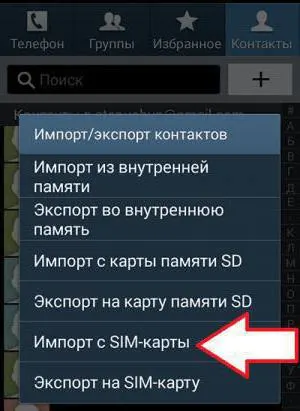
- Выбрать пункт Импорт/экспорт
- В качестве источника экспорта указать сим-карту или внутреннюю память
- Выбрать электронный адрес
- Указать контакты для переноса
Через несколько секунд все контакты будут сброшены на почту. Их можно оставить в электронном ящике или перенести в память ПК.
Кстати, номера из телефонной книги в виде файла vcf можно скопировать и на SD-карту, а затем через кардридер перенести на жесткий диск компьютера. В этом случае важно, чтобы на карте не были установлены приложения, которые удалятся после ее извлечения.
Способ 2: Как через компьютер перенести контакты с телефона с помощью USB
Если контакты с телефона нужно перенести срочно, при этом нет времени на синхронизацию с аккаунтом Google, есть возможность скопировать телефонную книгу на ПК через USB. Для этого сначала нужно переместить все номера в память мобильного устройства:
- В настройках Андроид откройте Контакты
- Выберете импорт/экспорт
- В поле "источник" выберете сим-карту
- Назначьте память телефона местом хранения
Теперь контакты из памяти телефона можно перенести на SD-карту в виде файла vcf. Убедитесь, что копирование прошло корректно и подключайте телефон к ПК с помощью USB-кабеля:
- В меню запуска USB на телефоне назначьте передачу файлов
- Откройте на ПК папку с дисками
- Найдите в списке телефон
- Зайдите во внутреннюю память
- Скопируйте файл визитной карточки в память ПК
Способ 3: Как скопировать контакты через сторонние программы
В разделе "Приложения" на Плей Маркете собраны сотни программ, с помощью которых можно выполнить копирование телефонных номеров на компьютер. Несмотря на разницу в настройках и интерфейсе, объединяет все эти приложения одно - принцип создания файла vcf, в который упаковываются контакты для отправки на ПК.
Опробовав несколько программ для переноса контактов, мы решили порекомендовать нашим читателям сервис AirDroid, который позволяет удаленно управлять телефоном с ПК. Учетная запись в данном сервисе создается в три шага:
- Откройте официальный сайт службы и пройдите регистрацию
- Установите приложение AirDroid на ваше мобильное устройство
- Войдите в учетную запись
Как сохранить контакты с телефона на компьютер?
Затем, в появившемся окошке нажмите на "внутренний накопитель".
Перенос контактов с телефона на компьютер
Когда откроете последнюю папку, то сможете увидеть тот самый файл в формате.vcf
Всем удачи и хорошего настроения.
Копирование данных в резерв с мобильного на компьютер - способ обезопасить себя от разного рода неприятностей, связанных с потерей информации при утрате мобильника. Не важно, что это - поломка аппарата, его утеря или кража. Итог всегда один. При утрате телефона автоматически теряется вся информация, которая была на нем.
Современные мобильные, как правило, в комплекте имеют диск с софтом. На нем записаны программы для работы с телефоном - для редактирования музыкальных файлов, для подключения к интернету, а также для данных с мобильника в компьютер. Но при всех достоинствах подобных программ, все они имеют один недостаток. Они не универсальны, т.е. Предназначены для работы с какой-то одной моделью телефона или с небольшим диапазоном моделей. Таким образом, при замене телефона автоматически нужно менять и софт для работы с ним. А это не совсем удобно.
Гораздо удобнее работать с универсальной программой, которая понимает любой телефон.
Программа MOBILedit
Это довольно популярная программа, которая благодаря универсальности и своим возможностям по синхронизации с множеством моделей телефонов, имеет самые положительные отзывы пользователей. Подобный софт сам обнаружит нужный для подключения к компьютеру драйвер.
На примере программы MOBILedit рассмотрим, Прежде чем загружать эту программу установите соединение между гаджетом и ПК.
Запускаем программу. При предварительно установленном соединении, как правило, телефон опознается автоматически. Меню программы довольно удобное и легкое в пользовании.
Зайдя в опцию "Настройка" в меню "Файл", можно выбрать модели телефонов, установить тип соединения гаджета с компьютером, выбрать язык, настроить звук и т. Д. Здесь же в опции "Приложения" можно выбрать путь сохранению резервных файлов.
В зависимости от того, где хранятся контакты - на SIM-карте или в телефоне, выбираем соответствующий раздел. По опыту работы с контактами многие пользователи советуют сразу сохранять их на сим-карту. С помощью раздела "Телефонная книга" можно удалить или привести в порядок контакты, отсеять дубликаты, изменить имена.
Программа допускает двухстороннюю синхронизацию контактов - данных на телефоне с данными почты на компьютере.
Как сделать архивную копию контактов и перенести их на компьютер?
На панели инструментов нажимаем кнопку "Сохранить/Экспортировать в файл" или "Сохранить/Экспортировать" из меню "Файл". В открывшемся окне выбираем путь на Пк для сохранения данных. Вводим название файла и нажимаем "Сохранить". Процесс занимает некоторое время. Резервная копия готова и сохранена на жестком диске компьютера. Для того, чтобы восстановить данные, выбираем опцию в меню "Файл" "Открыть/Импортировать" и сохраненный файл.
Инструкция по переносу контактов в MOBILedit находится во вкладке "Справка".
Перенос телефонной книги при помощи диска
Как перенести телефонную книгу на компьютер с помощью диска? Это еще один популярный метод. Рассмотрим вариант того, как перенести контакты с телефона на компьютер, используя программное обеспечение телефона, которое шло в комплекте. Если по какой-то причине его нет - скачайте софт и установите. Обратите внимание - программное обеспечение безбоязненно можно скачивать только с официальных сайтов.
Через USB-кабель или Bluetooth. После сопряжения мобильника с ПК запускаем процесс синхронизации всех данных. Это занимает немного времени. По окончании процесса синхронизации в диалоговом окне открываем раздел "Телефонная книга" и начинаем копировать с помощью программного обеспечения контакты телефона.
Удобно, например, создать отдельный текстовый файл, с помощью которого можно будет восстановить информацию. Осуществить обратную процедуру переноса данных с компьютера на телефон также просто.
Копируем контакты с телефона
Как скопировать контакты с телефона в компьютер? Это не вызывает затруднений. Одним из самых простых способов того, как перенести контакты с телефона на компьютер - это возможность воспользоваться опцией "Импорт/Экспорт" в самом мобильном. Выбираем данную опцию в меню "Контакты". С помощью функции "Импорт" переносятся ранее сохраненные в файл контакты в книгу телефона, а функция "Экспорт" создает резервную копию в файле с расширением *.vcf. Этот файл и переносим на компьютер, подсоединив телефон к ПК. В современных мобильных предусмотрена опция экспорта и импорта сразу на компьютер. В этом случае нужен только телефон.
Используем другие средства
Как перенести контакты с телефона на компьютер с помощью сервис Google? Это еще проще. Еще один способ скопировать контакты с телефона на компьютер - это использование облачного сервиса Google. Для этого включаем синхронизацию с аккаунтом в Google на телефоне. Переходим по адресу contacts.google.com, после чего видим все свои контакты, которые можно удалить, отредактировать и еще некоторые полезные функции.
Если по какой-либо причине невозможно воспользоваться телефоном, например, он разбился, украден или утерян, то подойдет именно этот способ копирования контактов и создание резерва.
Программа AirDroid
Сегодня существует множество программ для осуществления копирования телефонных номеров на компьютер. Принцип работы большинства этих приложений - это создание файла vcf. В него упаковываются все контакты телефона. Различаются эти софты только настройкой, а результат, в принципе, одинаков. Остановимся еще на одном подобном сервисе - AirDroid. Эта программа позволяет управлять гаджетом с ПК удаленно.
Создаем учетную запись в сервисе AirDroid перед тем как перенести контакты с телефона на компьютер. Для этого заходим на официальный сайт службы и проходим регистрацию, устанавливаем приложение AirDroid на гаджет, входим в учетную запись и копируем контакты в выбранную папку.
Самый простой способ
Шаг 1.
Зайдите в меню смартфона и откройте приложение " Контакты
".
Шаг 2.
".
Шаг 3.
Шаг 4.
".
Шаг 5.
".
Шаг 6.
Дайте название файлу.
Шаг 7.
. Вам остается лишь скопировать или вырезать его.
Шаг 8.
".
Сохранение контактов при помощи аккаунта Google
Шаг 1.
Зайдите на страницу contacts.google.com
. Здесь вам следует нажать на кнопку " Экспортировать
", при необходимости развернув вкладку " Ещё
".
Шаг 2.
Шаг 3.
Здесь выделите все контакты, после чего нажмите кнопку " Ещё
" и выберите пункт " Экспорт
".
Шаг 4.
".
Использование сторонних программ
Ещё сохранить контакты с Андроид на компьютер можно при помощи MOBILedit
Практически каждый пользователь устройством на базе операционной системы Android пользуется учетной . Аккаунт Google нужен не только для того, чтобы пользоваться официальным магазином приложений Play Маркет, но и для сохранения контактов в облаке. Однако иногда полезно сохранить свои контакты на собственном накопителе, например на жестком диске компьютера или на флешке. Мы расскажем, как легко можно сделать это.
Сохранение контактов при помощи смартфона
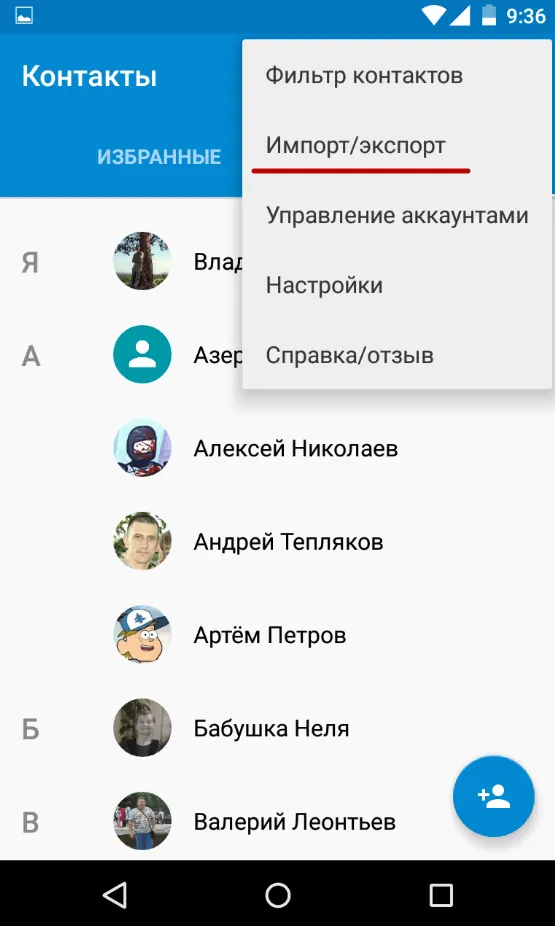
Самый простой способ, это использовать возможности, встроенные в операционную систему Google . Откройте приложение "Контакты", нажмите на кнопку меню и далее выберите из выпадающего меню кнопку "Импорт/Экспорт".
Копируем контакты с помощью сервиса Google Контакты
Также вы можете скопировать контакты с Андроид на компьютер с помощью сервиса "Google Контакты ". Для этого зайдите в "Google Контакты" с помощью браузера (адрес сайта В сервисе "Google Контакты" вам нужно нажать на кнопку "Еще", а потом на кнопку "Экспортировать".
После этого сервис предложит перейти к старой версии сервиса "Google Контакты". Соглашаемся и ждем, пока перезагрузится страница. Дальше нужно нажать на кнопку "Еще" и еще раз на кнопку "Экспорт".
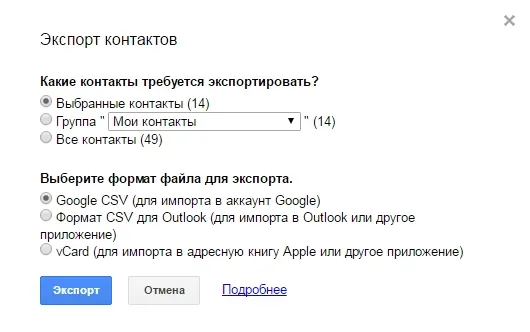
Дальше появится окно с настройками экспорта. Здесь нужно выбрать формат, в котором вы хотите скопировать контакты на свой компьютер, а также нужную группу контактов. После выбора нужных настроек просто нажмите на кнопку "Экспорт".
В результате браузер скачает контакты с сервиса "Google Контакты" и вы сможете использовать их на своем компьютере.
Это заняло бы несколько часов
: вручную переносить сотни контактов с одного мобильного телефона на другой или с компьютера на мобильное устройство . Люди меняют сотовые телефоны так же быстро, как заменяются новые технологии. Доставка, передача контактов стали проще и эффективнее. Программное обеспечение сторонних разработчиков, а также клиент электронной почты, может позволить вам иметь контакты, перенесенные в несколько мест в течение нескольких минут.
Как перенести фотографии
Отправка фотографий по электронке не всегда лучший способ перенести на компьютер. По безлимитному плану, вам придется платить за каждую информацию.
Примените кабель USB для передачи фотографий с вашего мобильного телефона к компьютеру. Возможно, придется приобрести комплект подключения данных, который создан специально для вашей марки телефона. Комплект содержит - кабель передачи данных, а также ПО, в случае необходимости для передачи фото и картинок.
Читайте инструкции, чтобы активировать устройство хранения данных. Перетащите фотоснимки в файлы на компьютере. Выключайте телефон в соответствии с его инструкциями, чтобы избежать повреждения карты памяти.
Используйте карту памяти съемную - просто извлеките ее, применяя для перемещения снимков, возможно, придется купить устройство для чтения. Удостоверьтесь только, что покупаете правильный адаптер.
Выньте компактное запоминающее устройство из телефона, следуя конкретным инструкциям. Вставьте карту в устройство чтения / адаптер. Подключите устройство к свободному порту РС. Откройте диск и перенесите фото.
Как переносить изображение с Samsung с поддержкой Bluetooth
Откройте приложение "Контакты" в меню смартфона
В верхнем правом углу откройте выпадающее меню
Выберете пункт Импорт/экспорт
Укажите источник, откуда будут скопированы контакты. Это может быть внутренний накопитель, сим-карта или память телефона.
В списке контактов нажмите на пункт "Выбрано" и укажите все контакты
Нажмите Ок
Способ 2: Копирование контактов с помощью подключения телефона и ПК через USB
Способ 3: Копирование контактов на компьютер через внешние программы
Рубрика: Смартфоны и планшеты