Сохранение контактов андроид на сд карту
Многим пользователям необходимо работать с одними и теми же контактами как на Android смартфоне, так и на настольном компьютере (ПК). Поэтому очень часто встречается вопрос, как сохранить контакты с Android на компьютер.
Содержание
- Сохраняем контакты с Android на компьютер через приложение "Контакты"
- Сохраняем контакты с Андроид на компьютер с помощью сторонних приложений
- Способы копирования контактов на Андроиде
- Создание бэкапа с помощью встроенных возможностей Android
- Копирование телефонной книги через Google
- Как сохранить все контакты с Андроид на компьютер через Google
- Пользуемся сторонними продуктами
- Сохраняем контакты с Android на ПК стандартными средствами
Сохраняем контакты с Android на компьютер через приложение "Контакты"
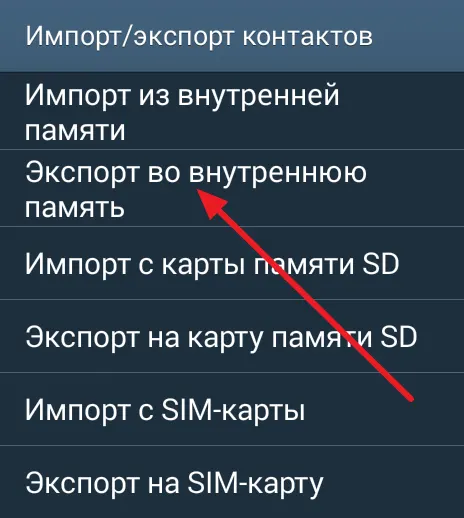
Самый простой способ сохранить контакты с Андроид смартфона, это воспользоваться экспортом из приложения "Контакты". Для этого необходимо запустить приложение "Контакты" на вашем Андроид смартфоне и открыть в нем контекстное меню (это можно сделать с помощью сенсорной клавиши под экраном или кнопки с тремя точками в интерфейсе приложения). Контекстном меню приложения "Контакты" нужно найти пункт "Импорт/экспорт" и выбрать его.
После этого вы увидите список доступных действий. В данном списке есть два варианта экспорта контактов. Это "Экспорт во внутреннюю память" и "Экспорт на карту памяти SD". Вы можете воспользоваться любым из этих двух способов экспорта. В случае использования первого способа, файл с контактами будет сохранен во внутреннюю память устройства, а во втором случае на карту памяти SD. Для примера выберем способ с сохранением контактов во внутреннюю память Андроид устройства.
В результате все ваши контакты будет сохранены во внутренней памяти Андроид смартфона в виде файла "Контакты.vcf".
Теперь вам осталось передать этот файл на компьютер. Это можно сделать любым удобным вам способом. Например, вы можете просто подключить ваш Android смартфон к компьютеру с помощью USB кабеля и .
Сохраняем контакты с Android на компьютер через Google Контакты
После открытия сервиса Google Контакты вам нужно нажать на кнопку "Дополнительно" и в открывшемся меню выбрать пункт "Экспорт".
После этого вы должны увидить окно с настройками экспорта контактов. Здесь можно выбрать какие контакты вы бы хотели сохранить на свой компьютер, а также в каком формате (Google CSV, CSV Outlook или vCard).
После выбора контактов и формата просто нажмите на кнопку "Экспорт". Если все было сделано правильно, то браузер начнет скачивать контакты на ваш компьютер.
Сохраняем контакты с Андроид на компьютер с помощью сторонних приложений
Если вышеописанные способы сохранения контактов на компьютер вам не подошли, то вы можете попробовать воспользоваться сторонними приложениями. В магазине Google Play таких приложений огромное количество. Вы можете найти из по поисковому запросу "экспорт контактов".
Для примера рассмотрим приложение, которое называется " ". Данное приложение умеет выполнять только два действия: сохранять контакты в формате CSV и сохранять СМС сообщения, в том же формате CSV.
Пользоваться данным приложением очень просто. Все что нужно сделать, это запустить его на Android смартфоне и нажать на кнопку "Export contacts". После чего все ваши контакты будут сохранены на карте памяти в папке "Contacts.csv". Дальше данный файл можно сохранить на компьютер любым удобным вам способом.
Необходимость в резервном копировании контактов на Android может возникнуть, если вы планируете сбросить систему к заводским настройкам, перепрошить смартфон или приобрести себе новый девайс. Какой бы ни была причина бэкапа, выполнить данную процедуру не составит большого труда. Рассмотрим, как создать backup телефонной книги для ее последующего восстановления.
Способы копирования контактов на Андроиде
Создать резервную копию телефонной книги можно несколькими способами:
- С помощью встроенных в ОС Android инструментов;
- Через облачный сервис Google;
- Ручным копированием;
- Посредством специальных программ, устанавливаемых на компьютер.
Каждый способ резервирования обладает своими преимуществами и недостатками. Например, для использования виртуального хранилища Google к смартфону должен быть подключен интернет. Однако облачный диск позволит сохранить номера и другие персональные данные даже при потере мобильного устройства.
Создание бэкапа с помощью встроенных возможностей Android
Разработчики ОС Андроид позаботились о сохранении персональных данных пользователей и предусмотрели возможность резервного копирования телефонной книги без применения дополнительного софта и даже при отсутствии соединения с интернетом. Данный инструмент называется "Импорт/Экспорт". Он позволяет создавать backup номеров в виде отдельного файла с расширением.vcf. При этом сей документ может быть сохранен во внутренней или встраиваемой памяти гаджета.
Чтобы скопировать контакты на Андроиде в отдельный файл, необходимо:
С помощью функции "Импорт/Экспорт" также можно скопировать контакты с сим-карты непосредственно на телефонную книгу. Для этого в списке доступных действий нужно нажать "Импорт с SIM-карты".
После резервирования созданный файл можно спокойно перенести на компьютер и открыть через стандартное приложение Microsoft Outlook или Контакты Windows.
Однако нужно учесть, что имена номеров, записанные русскими буквами, будут отображаться в виде иероглифов. Это обусловлено тем, что система Android копирует контакты в текстовый документ с кодировкой UTF-8, а Виндовс работает по умолчанию с кодом Windows 1251.
Избавиться от подобной несогласованности поможет программа Sublime Text:
После этого все номера будут отображаться в стандартной форме.
Копирование телефонной книги через Google
ОС Android предоставляет владельцам мобильных устройств широкие возможности по бесплатному использованию всех сервисов компании Google, будь то Play Market, облачное хранилище, почта Gmail и т.п. Поэтому если вам требуется сделать backup контактов с телефона, можно воспользоваться виртуальным диском Google.
Перед тем как сделать резервную копию контактов, необходимо выполнить две процедуры:
- Авторизоваться в системе Google.
- Активировать синхронизацию данных на смартфоне.
После выполнения привязки можно приступать непосредственно к синхронизации данных и созданию бэкапа:
Рассматривая, как скопировать контакты на виртуальный диск, можно отметить еще один способ синхронизации:
Скопированный с помощью сервиса Google бэкап будет доступен на любом мобильном устройстве или компьютере, подключенном к вашему аккаунту.
Все контакты, находящиеся в телефонной книге, хранятся на системном разделе устройства в каталоге data. Этот файл называется contacts.db. При необходимости его можно скопировать на sd карту смартфона или перенести на ПК.
Однако доступ к системным данным возможет только при наличии у владельца девайса прав Суперпользователя. Поэтому перед тем как сохранить контакты на Андроиде вручную, вам придется активировать root-доступ, например, через программу Kingo Root.
Резервная копия телефонной книги в ручном режиме при наличии root-прав делается следующим образом:
Перенос информации с Android устройства на ПК может понадобиться по разным причинам, к примеру, если экран разбит на гаджете, и ничего посмотреть не получается.Это совсем не сложно, ведь на смартфоне имеются специальные опции, а также разработаны отдельные приложения, которые позволяют сохранять и редактировать данные на ПК.
Этот вариант самый простой - понадобится только телефон с сохраненными номерами и компьютер, ведь информация будет перенесена на него. Запускаете приложение "Контакты", кликаете кнопку меню и ищите "Импорт/Экспорт".
У вас в результате появляется файл vCard с номерами, который способны открыть практически все приложения, работающими с аналогичными данными, к примеру:
- Windows
- Microsoft Outlook
С этими программами иногда возникают сложности - русские имена показаны иероглифами. Если вы пользователь Mac OS X, то такой проблемы не будет, файл легко импортируется в приложение от Apple.
Как сохранить все контакты с Андроид на компьютер через Google
Пользователям гаджетов на базе Андроид следует провести заранее синхронизацию контактов с учетной записью Гугл, так будет возможность сохранять их на ПК в различных форматах, для этого нужно перейти на страничку contacts.google.com
В меню, расположенном слева, кликните "Еще" - "Экспортировать". После нажатия на этот пункт появляется окошко с предложением использовать опции экспорта в старом интерфейсе Google, так что будем рассматривать его.
Уже в старом варианте нажимаете "Еще" и выбираете "Экспорт". В появившемся окошке указываете:
- Номера, которые будете перемещать - стоит воспользоваться группой "Мои контакты" или только "выбранные", потому как в списке "Все" есть лишние сведения;
- Формат для сохранения - лучше поставить vCard (vcf), его поддерживают почти все проги, хотя CSV также практически везде поддерживается.
Пользуемся сторонними продуктами
Сейчас в Google Play можно найти множество бесплатных программ, позволяющих сохранить нужную инфу в облако, в спецфайл или на ПК. Но выбрать действительно качественную довольно сложно, поэтому стоит воспользоваться другими продуктами.
Производители мобильных гаджетов на Android создают свое ПО для Виндовс и Mac OS X, с его помощью можно делать бэкап версии телефонных номеров или перекидывать их в другие приложения.
К примеру, для Samsung есть KIES
, у девайсов Xperia - Сони PC Companion
. В таких прогах импортировать и экспортировать данные элементарно, сложностей не возникнет.
Способ 1. Как через компьютер перенести контакты с телефона, используя аккаунт Google
Этап 1: Синхронизация
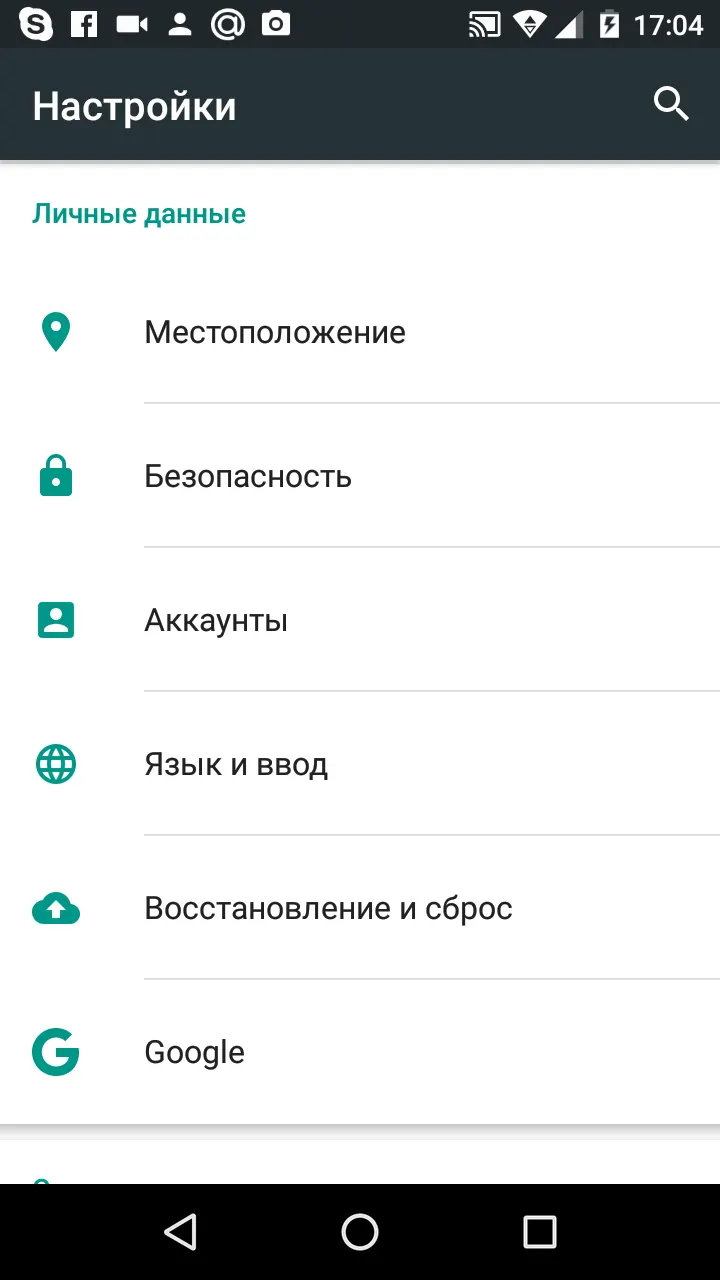
После этого настроится соединение вашего аккаунта Google и адресной книги.
Этап 2: Копирование
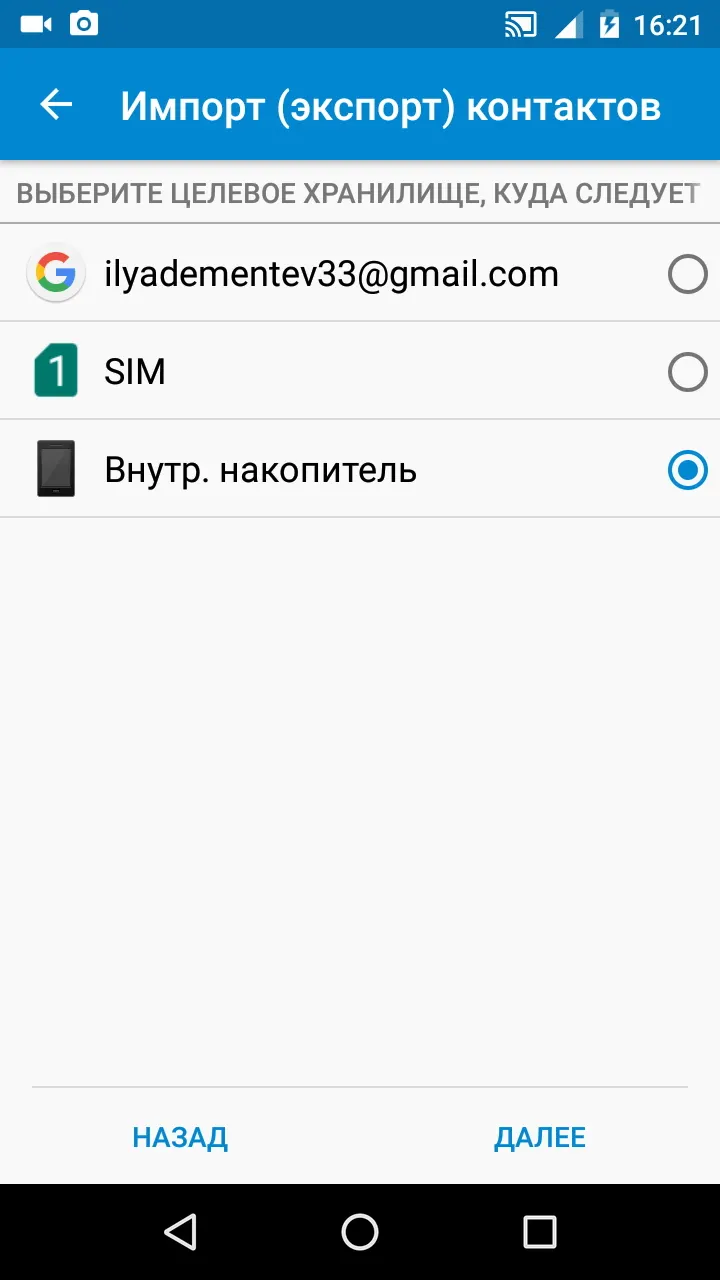
Способ 2: Копирование контактов с помощью подключения телефона и ПК через USB
Способ 3: Копирование контактов на компьютер через внешние программы
Вы собираетесь переходить на новое устройство или просто желаете сохранить контакты на своём ПК в качестве резервной копии? Мы поможем Вам сделать это. Из данной статьи Вы узнаете, как сохранить контакты с Андроид на компьютер. Для этого мы подготовили сразу два способа. Первый даже не задействует сам компьютер и основные операции производятся на смартфоне, во втором же случае Вам нужно будет воспользоваться своим Google-аккаунтом.
Сохраняем контакты с Android на ПК стандартными средствами
Как уже было сказано выше, сам ПК здесь не используется - по крайней мере, для создания своеобразной резервной копии. Однако, он может потребоваться в дальнейшем, если Вы решите запустить их на нём. Впрочем, к этому мы с Вами ещё обязательно вернёмся. А пока предлагаем Вам сделать всё, что описано в нашей инструкции ниже:
На этом всё не заканчивается, теперь Вы должны скопировать их на ПК. Достаточно как всегда подключить свой гаджет к компьютеру и переместить вышеупомянутый файл на жёсткий диск PC. В начала данной статьи мы упоминали о возможных проблемах с запуском контактов на ПК - их невозможно будет прочесть из-за кодировки UTF-8. Давайте сразу перейдём к решению этой проблемы:
Если вдруг чем-то Вам данным способ не угодил, то мы хотим рассказать о том, как сохранить контакты с Android на PC посредством самого компьютера. Тем более, сделать это также несложно.
Сохраняем контакты через Google-аккаунт
Практически у всех пользователей Андроид есть собственный Google-аккаунт, поэтому о том, как его зарегистрировать, мы рассказывать не будем. Предлагаем сразу перейти к рассмотрению инструкции:
Как видите, в обоих случаях всё предельно просто - Вам нужно совершить буквально несколько кликов мышью или тапов по экрану устройства, чтобы сохранить контакты с Android на компьютер. К слову, при использовании последнего метода, если Вы выберите "Формат CSV для Outlook", не нужно будет менять кодировку. Она итак по умолчанию будет ANSI, а потому проблем с их чтением на Windows у Вас не возникнет.
Рубрика: Смартфоны и планшеты