Создание студенческого анлока (unlock) на Windows Phone
Здравствуйте, друзья. Наверняка вы сталкивались с тем, что вы хотели использовать какое-нибудь платное приложение, но платить денег не хотели - в связи с этим вы пользовались и взламывали сами приложения, либо устанавливали уже взломанные приложения, как было сказано в инструкции.
Содержание
Но это решало проблему частично, ведь вы могли устанавливать не более 2 взломанных приложений (либо 10 приложений, в некоторых случаях). Сегодня стало доступно 2 способа, с помощью которых вы сможете установить гораздо больше взломанных приложений, чем раньше.
Что требуется
- Для выполнения операций со своим смартфоном, в обоих случаях вам понадобится SD-карта, т.е. Смартфоны без карты памяти автоматически не подходят
- Установленный пакет Windows Phone 8.1 SDK (можно Windows Phone 8.1 Lite SDK)
- Знания по разблокировке смартфона и установки на него взломанных приложений
Внимание!
Хотя инструкции, которые вы увидите далее, не являются слишком сложными в выполнении, всю ответственность вы берете на себя..
1 способ
Первый способ самый простой и быстрый:
- Установите 1 или 2 приложения на свой смартфон через Windows Phone Power Tools (далее будет сокращение WPPT) или Windows Phone Application Deployment 8.1 (сокращение будет в виде WPAD 8.1)
- Перенесите эти приложения на карту памяти
- Выключите смартфон, вытяните SD-карту со смартфона и включите его после этого
- Снова установите 1 или 2 приложения на свой смартфон, как описано в первом шаге на смартфон с вытащенной SD-картой . Если не выскочила ошибка и приложения установились, значит вы все правильно сделали.
- Выключите смартфон, вставьте SD-карту, включите его и перенесите новые установленные приложения на нее.
- Повторяйте действия с первого по пятое.
Коротко говоря, в этой инструкции вы устанавливаете программы и игры через WPPT или WPAD 8.1, переносите их на карту памяти, потом устанавливаете новые приложения на смартфон без карты памяти, потом снова переносите их на карту памяти и так дальше.
2 способ
Если в первом способе у вас было условное ограничение - не больше 2 приложений за раз, то этим способом вы разблокируете смартфон на установку большого количества приложений раз и навсегда (ну, по крайней мере до восстановления заводских настроек). Правда, этот способ сложнее, опаснее и дольше.
- Для начала вам необходимо установить приложение "Дополнительно" на SD-карту. Для этого переведите дату в смартфоне на 100 лет вперед, зайдите в настройки и запустите приложение "Дополнительно". Система предложит вам удалить его. Согласитесь на удаление. Далее в настройках выберите автоматическую установку приложений на SD-карту в пункте "Контроль памяти". После этих действий вам необходимо скачать это приложение из Windows Phone Store; если по каким-то причинам в магазине вы не находите это приложение, воспользуйтесь программой Phone System Updater
Коротко говоря, мы удалили системное приложение для того, чтобы переместить его на карту памяти.
- Далее скачайте архив , распакуйте его и файл ndtkcw.xap переместите на карту памяти
- Затем установите приложение CustomWPSystem версии 0.6.0.0 в память смартфона
- После этого закройте все активные приложения и в настройках включите экономию заряда навсегда
- Откройте установленное CustomWPSystem, после чего активируйте разрешения для SD-карты: для этого нажмите на SD-card permissions
- В окне Target App вам необходимо выбрать extras+info
- Далее нажмите на Select the XAP и в открывшемся файловом менеджере выберите, скопированный вами ранее, файл, который, напомню, именуется как ndtkcw.xap
- Далее выберите Apply XAP
- Запустите "Дополнительно" из настроек и нажмите на кнопку s tep1
Если по ходу выполнения инструкции вы не получили никаких ошибок, то все прошло удачно, и теперь вы можете устанавливать на свое устройство намного больше приложений.
Если у вас выскочит какая-либо ошибка, из-за которой вы не сможете выполнять дальнейшие шаги по нашей инструкции, либо вы просто захотите остановиться в выполнении 2 инструкции, то восстановить раздел "Дополнительно" можно следующим образом: переведите дату в смартфона снова на 100 лет в будущее, затем удалите, сделанное вами, модифицированное приложение (если вы уже дошли до этого шага), и установите extras+info (это оригинальное название пункта "Дополнительно") из магазина Windows Phone Store.
Доброго времени суток, друзья!1
! Для чего же он нужен? Вы сможете устанавливать платные игры, бесплатно, но с компьютера. Хочу сразу отметить: С обычным unlock вы сможете установить не более 2 игр с компьютера!
Если вы захотите установить другую игру (но она будет 3) придется удалить предыдущую:(
И так, чтобы получить анлок для Windows Phone 8 - 8.1
вам необходимо:
2.Нужно зарегистрироваться на Microsoft App Studio с помощью своего привычного Microsoft Account. Регистрация бесплатна.
3.После того, как вы скачали и установили Windows Phone SDK 8 - подключите ваше устройство к компьютеру при помощи USB кабеля.
4.Теперь найдите и запустите на своем компьютере приложение Windows Phone Developer Registration!
5.Запущенная программа должна будет найти и определить ваше устройство.Как только это произошло - нажимайте на кнопку "Зарегистрировать" Кроме этого, убедитесь, что экран вашего смартфона разблокирован.
В противном случае программа выдаст ошибку и вводить данные придется снова.
6.После выполнения вышеуказанного пункта, вы увидите окно, в которое необходимо будет ввести ваш логин и пароль от учетной записи Microsoft (Live ID). Будьте внимательны! Вводимые данные учетной записи должны совпадать с той, которая указана в вашем Windows Phone устройстве.
7.Если вы всё сделали правильно - программа сообщит вам об успешной регистрации.
8.Что бы начать устанавливать игры нужно скачать их на компьютер, далее нам понадобится программа Application Deployment, которая установилась вместе с Windows Phone SDK 8.0!
9.Открыв Application Deployment вы увидите такое окно:
Студенческий анлок (unlock) - это бесплатная учетная запись разработчика, с помощью которой Вы сможете заливать в маркет (Windows Phone Store) свои приложения.
С 7 ноября 2013 года
, для установки взломанных игр и программ на Windows Phone, учетную запись разработчика уже не нужно иметь
! Для этого, нужно установить программное обеспечение Windows Phone SDK и подключить свой аккаунт Live ID. Для создания учетной записи Microsoft пройдите регистрацию по этой ссылке: login.live.com
Детальное описание всех эти действий, можно прочесть в статье:
Для начало, нам нужно стать студентами:) Для это регистрируем электронную почту в Владивостокском Государственном Университете Экономики и Сервиса: vvsu.ru .
Обратите внимание, в полях Фамилия Имя и Отчество нужно вводить имена учеников этого учебного заведения. Для этого, скачайте список студентов
Владивостокского университета:
В данном случаи, мы выбрали Ткачук Егор Александрович. Если система успешно приняла Ваше ФИО, Вы перейдете на вторую страницу.
На продолжении регистрации почти, введите будущий логин и пароль. Система автоматически представит готовый логин для E-mail, Вам только нужно ввести цифру
(так как такие имена повторяются). Рекомендую выбрать более редкие числа (в моем случаи это 72).
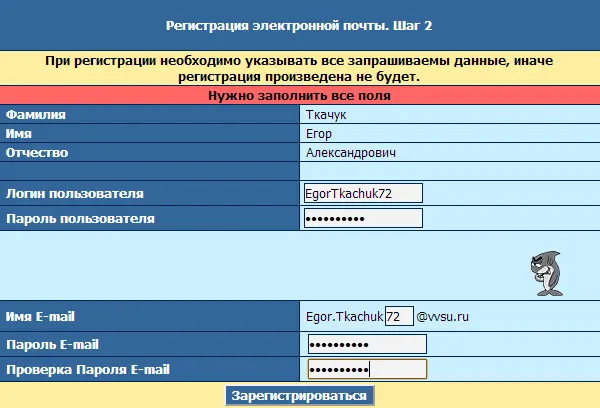
После того, как Вы нажмете " Зарегистрироваться
", система выбет ошибку базы данных. Ничего страшного, так как это не влияет на регистрацию нового аккаунта. Закройте окно.
Перейдите на страницу авторизации электронной почти: . Введите свой логин (E-mail) с приставкой @vvsu.ru
И пароль (как на скриншоте).
Если Вы попали на странице почти, регистрация успешно завершена. Если нет, возможно пользователь с таким логином уже существует (к сожалению, система не предупреждает об этом). Вернитесь к первому пункту и попробуйте пройти регистрацию еще раз.
Теперь, перейдите на сайт dev.windowsphone.com и нажмите " Sign in
", чтобы войти в систему.
Введите свой логин и пароль к учетной записи Microsoft (не обязательно создавать новый аккаунт, если уже он есть). Если такого аккаунта нет, нажмите на " зарегистрироваться
" и пройдите регистрацию. Как создать себе такую учетную запись, можно прочесть в статье:
После входа в систему Microsoft, нажмите на пункт меню " Dashboard
".
На следующей странице, нажимаем на клавишу " Join Now
", которая расположена снизу.
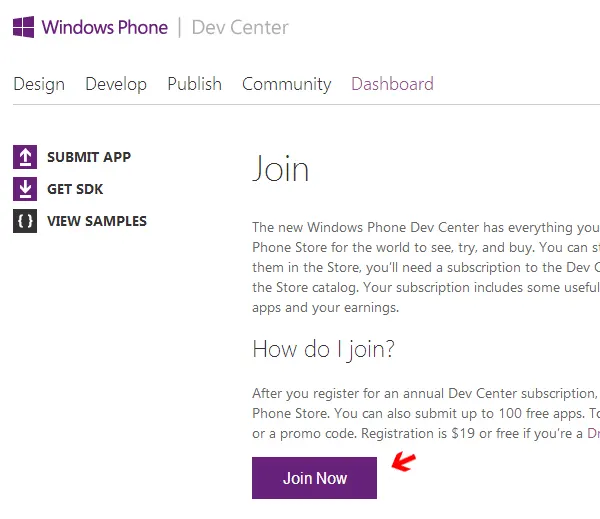
Перейдя на страницу регистрации разработчика, выберите свой регион и установите галочки на пункте " Individual or student
" и " Legal Terms
". После этого нажимаем " Next
".
Информация о Вашем аккаунте (Account info). Заполните все поля. Точный адрес водить не требуется, можно указать только свой город (как на скриншоте). После заполнения, нажимаем " Next
".
На странице которая откроется, выбираем " I`m a student
" и кликаем " Next
".
Здесь Вы увидите ошибку, что... В данном тексте есть ссылка " This
" на проверку студента - нажимаем по ней.
На странице проверки, выбираем первый пункт " Get verified through my School
", страну меняем на Russia и в строке набираем "Владивостокский Государственный Университет Экономики и Сервиса". В списке отобразиться этот университет и кликаем по нему. Далее жмем " Continue
" (Продолжить).
Теперь, чтобы проверить студента, нужно ввести электронную почту, которую создали в самом начале. Нажимаем " Verify
" (Продолжить).
Заходи в свою почту и видим сообщение от Microsoft (В некоторых случаях, письмо может на несколько минут прийти позднее).
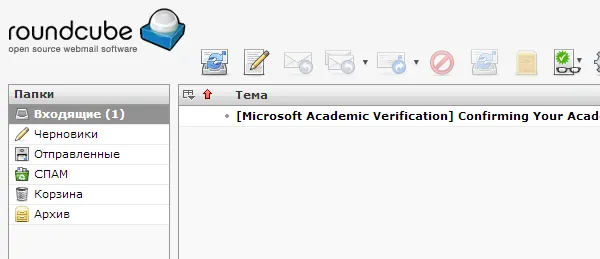
Открываем сообщение, выделяем ссылочку в нем и переходим по ней, чтобы подтвердить регистрацию.
Если Вы правильно скопировали и перешли по ссылке, откроется окно с поздравлениями, как у меня на скриншоте. Но еще не конец.
Поздравляем, Вы успешно прошли и получили студенческий доступ разработчика для Windows Phone! Нажмите только "Done".
Как и обещали, это займет только 20 не сложных шагов.
Для телефонов под управлением Windows Phone 7.8
(а так же 7.5 и 8) существует несколько способов анлока или джеилбрейка, но почти все эти способы работают не на всех моделях и даже если модель подходит, то в ней может оказаться не подходящий загрузчик (а подходящий как правило есть только в самых ранних партиях).
Самый безопасный, но и самый мало функциональный анлок - это т. Н. Студенческий
Суть его состоит в том, что мы совершенно легально регистрируемся как начинающий разработчик для платформы Windows Phone, что дает нам возможность устанавливать приложения не только из Магазина, но и из пакетов XAP.
Бесплатный студенческий аккаунт позволяет установить одновременно только 2 пакета XAP
Можно увеличить лимит до 10, если купить платный аккаунт.
Процедура такова.
1. Вначале нам нужно заиметь почтовый ящик в домене .edu
Дабы подтвердить наш студенческий статус. Если у вас уже есть такой почтовый ящик, то используйте его. А если нет, то вы можете получить свой выполнив бесплатную регистрацию на сайте - нужно просто заполнить вдумчиво форму - и всё, почтовый ящик у нас есть. Входящую почту нужно искать (после лог-ина, естественно) по этому адресу .
2. Теперь необходимо зарегистрировать аккаунт разработчика. Для этого идем на сайт Microsoft Dreamspark и нажимаем внизу Create account
. Идти желательно браузером Internet Explorer. Заполняем форму - там всё очевидно. Также нужно уже иметь или зарегистрировать аккаунт Windows Live ID. Именно здесь на этапе регистрации нужно будет ввести свой адрес почты .edu
Для получения письма с ссылкой для подтверждения аккаунта. Письма на этом сайте отображаются несколько кривовато, потому с ссылкой придется малость повозиться - я уже не помню точно, как я ее оттуда вытащил, но это вполне реально.
Находим строчку вида:
-Navigate to:
ACID=3DL%2byQVWHYymALYTI%2flZA%3d%3d&lc=3D1033=0D
И экспериментируем. "=0D" в конце точно не нужно копировать. Также нужно убрать пробелы.
3. После регистрации, подтверждения и авторизации идем сюда Windows Phone 7 App Development и скачиваем Windows Phone SDK
. Точнее, 3 его компоненты и устанавливаем в том порядке, в котором написано в даунлоадере (он представляет из себя 2 плагина для IE, описание установки которых и ссылки есть на страничке скачивания). Скачать можно ТОЛЬКО в браузере Internet Explorer. Никакие Chrome или Firefox тут не помогут... Майкрософт, что ж вы хотели.
4. Подключаем Nokia Lumia, которой хотим сделать анлок к ПК. На Пк должен быть установлен Zune
. Запускаем программу Windows Phone Developer Registration
, которая идёт вместе с Windows Phone SDK. Предварительно разблокировав экран телефона (иначе получите ошибку как на моей картинке)
Вводим данные своего аккаунта Windows Live ID и нажимаем кнопку внизу, ждем положительного результата.
5. Теперь можно ставить программы из пакета XAP с помощью опять же входящей в установленную Windows Phone SDK утилиты Application Deployment
Здесь указываем XAP, нажимаем Deploy и дожидаемся результата. При запуске этой утилиты экран телефона так же должен быть разблокирован!
При достижении лимита пакетов (по-умолч. 2) будете получать ошибку с кодом 0×81030119
"Error - 0x89731811" - означает, что не запущен Zune или его служба. Соответственно, запускаем Zune и смотрим, чтобы он увидел телефон.
Нашел расшифровку некоторых кодов ошибок при Application Deployment:
- 0×8973180E : Zune программное обеспечение не установлено. Пожалуйста, установите последнюю версию программного обеспечения Zune.
- 0×8973180F : неправильная версия softeware Zune установлен. Вы можете скачать последнюю версию.
- 0×89731810 : Поврежденный конфигурации устройства. Чтобы устранить эту проблему, переустановите Visual Studio 2010 Express для Windows Phone.
- 0×89731811 : Zune программного обеспечения не запускается. Пожалуйста, попробуйте еще раз с Zune для обеспечения работы программного обеспечения.
- 0×89731812 : Подключение к устройству не удалось. Пожалуйста, убедитесь, что телефон подключен и не на экране блокировки.
- 0×89731813 : Применение Не удалось запустить. Пожалуйста, убедитесь, что устройство было зарегистрировано и разблокирована. Объяснение о том, как зарегистрироваться можно найти здесь.
- 0×89740005 : Закончился срок регистрации телефона как для разработки. Т. Е. Нужно повторить пункт 4. Ну или телефон вообще не был зарегистрирован.
- 0×89740006 : Телефон заблокирован. Пожалуйста, разблокируйте телефон и попробуйте снова.
- 0×81030110 : Не удалось установить приложение. Runtime ошибка. Возможности WMAppManifest.xml файл, расположенный в содержимом атрибута является неправильным.
- 0×81030118 : Установка приложения не удалась. Устройство разработчик заблокирован. Регистрация для разработчиков разблокировать программу перед развертыванием приложения.
- 0×81030119 : Не удается установить приложение. Вы достигли максимального числа приложений, разрабатываемых для устройства может быть установлен на такое развитие событий. Пожалуйста, удалите предыдущие разработчиком приложения. (можно просто увеличить число устанавливаемых приложений с помощью твика или xap).
- 0x81030120 : Устанавливаемое приложение имеет флаг ID_CAP_INTEROPSERVICES.
Полностью легальный и БЕСПЛАТНЫЙ студенческий анлок для Windows Phone смартфонов на 10 устанавливаемых игр и приложений.
Более простой метод получения анлока на 10 приложений, путем установки простой утилиты, описан . Работает не у всех и не всегда.
Разблокировать свой Windows Phone смартфон быстро, но всего на 2 устанавливаемых игры или приложения, можно прочитав инструкцию .
Если у Вас возникли трудности с регистрацией или Вы не хотите утруждать себя сложными регистрациями, Вы можете узнать как получить ГОТОВУЮ учетную запись вот
Перед прочтением и выполнением инструкции по анлоку, НАСТОЯТЕЛЬНО рекомендую прочитать от начала и до конца статью
Предупреждаю сразу, если вы задаете вопрос, ответ на который есть там, здесь ответ вы не получите точно.
Напомню, студенческий unlock Windows Phone дает возможность устанавливать ДЕСЯТЬ приложений и игр в формате .XAP
В обход Marketplace (инструкция ).
Для выполнения этой инструкции вас должна быть учетная запись ВКонтакте.
Внимание!!!
- Если у вас устройство на Windows Phone 8, то на компьютере должна быть установлена Windows 8 64bit . 64bit обязательно, иначе вы не сможете поставить Windows Phone SDK 8(скачать), который нужен для привязки телефона к аккаунту разработчика, а также заливки самих XAP"ов на телефон.
- Если у вас Windows 8 32bit или вы не хотите качать полный пакет SDK8 (а весит он не мало и устанавливается 2-3 часа), прочитайте инструкцию
- Если все же у вас Windows Phone 8 и на компьютере стоит Windows 7 32- или 64-бит , то установить SDK8 на Windows 7 вам поможет .
Итак приступим:
- Идем на сайт login.live.com и регистрируем новый аккаунт и авторизуемся, если он уже есть переходим к следующему пункту. Если у вас сделан сейчас анлок и ставится только 2 приложения (нужно отвязать устройство в Windows phone Developer Registration), можете использовать старую учетную запись, дабы не делать сброс телефона.
- В своем профиле ВКонтаке в настройках высшего образования выбираем любой ВУЗ и ставим дату окончания больше текущего года. Переходим на сайт http://www.dreamspark.ru , опускаемся вниз и нажимаем на кнопку Получить доступ через сайт ВКонтакте . Вас перекинет на страницу, где вводим свои данные и нажимаем Продолжить . В следующем окно вам должны дать код доступа.
- Нажимаем на этот код. Вас перекинет на сайт dreamspark, где опускаемся вниз и нажимаем Узнать больше . Затем опять внизу нажимает Вход . После успешного входа опять внизу страницы нажимаем Пройти проверку .
- Нажимаем на странице на Мне выдали код проверки , вводим код который получили ранее, нажимаем Проверка . Вас поздравят с успешным подтверждением академического статуса, жмем Продолжить . После этого переходим по ссылке и попадаем на страницу, на которой нажимаем Получите код прямо сейчас , появится код, который надо запомнить.
- Переходим на сайт dev.windows.com , входим со своей учетной записью Microsoft, нажимаем Инфопанель , затем Магазин Windows Phone , на следующей странице Принять и продолжить .
- Вас перекинет на страницу выбора типа учетной записи, выбираем как на скриншоте ниже и нажимаем Зарегистрироваться . Вводим регистрационные данные. Заполнив все необходимые поля, нажимаем Далее . Выбираем пункт Использование токена и вводим в поле полученный ранее код, нажимаем Далее. Следующее окно расскажет вам о том, что ваша подписка бесплатна по промо-коду, нажимаем Покупка . Далее вам покажут, что все отлично, нажимаем Готово .
- Переходим в свой аккаунт на сайте dev.windows.com , смотрим свой статус, если он показывает Частное лицо или Individual , значит, что все сделано правильно.
- Если вы можете ставить только 2 приложения, то что делать дальше вы знаете и вам все лишь осталось отвязать и заново зарегистрировать ваш телефон в утилите Windows Phone Developer Registration, чтобы активировать новый статус и получить 10 устанавливаемых XAP"ов.
- Сейчас надо скачать пакет программ разработчика. Для Windows Phone 7.X переходим по этой ссылке (также для WP7.X необходимо ), для Windows Phone 8 по этой , скачиваем и устанавливаем пакет приложений. Установка может занять длительное время, наберитесь терпения. Напомним, Windows Phone SDK 8.0 можно установить только на Windows 8 64bit, 32bit версии нет. После установки всех программ переходим в меню пуск и находим программу " WINDOWS PHONE DEVELOPER REGISTRATION ". В ней Вы зарегистрируете свой аппарат, что позволит устанавливать приложения без маркета.
- Поздравляю! Вы сделали студенческий unlock на своем Windows Phone смартфоне и установили свое первое приложение.
Список ошибок, которые могут возникнуть во время установки XAP:
2. 0x89731812
: Подключение к устройству не удалось. Пожалуйста, убедитесь, что телефон подключен и на экране нет блокировки.
3. 0x89731813
: Приложение не удалось запустить. Пожалуйста, убедитесь, что устройство было зарегистрировано и разблокировано.
4. 0x89740006
: Телефон заблокирован. Пожалуйста, разблокируйте телефон и попробуйте снова.
5. 0x81030110
: Не удалось установить приложение. Runtime ошибка. Возможно WMAppManifest.xml файл, расположенный в содержимом атрибута является неправильным (поврежденный или неправильно составленный WMAppManifest.xml. Следует скачать приложение в другом месте).
6. 0x81030118
: Установка приложения не удалась. Устройство разработчика заблокировано. Регистрация для разработчиков разблокирует программу перед развертыванием приложения. (А именно доведите анлок до конца).
7. 0x81030119
: Не удается установить приложение. Вы достигли максимального числа приложений, разрабатываемых для устройства, которое может быть установлено. Пожалуйста, удалите предыдущие установленные разработчиком приложения. (можно просто увеличить число устанавливаемых приложений с помощью твика или xap - это Full Unlock , для студенческого Unlock'а - 10 приложений максимум).
8. 0x81030120
: Устанавливаемое приложение имеет флаг ID_CAP_INTEROPSERVICES. (значит что приложение требует в телефоне Interop функции, которые зачастую у разных производителей свои).
9. 0x80043009
: Регистрация в Магазине не завершена. Для получения дополнительных сведений вернитесь в центр разработчиков Windows Phone (Эта ошибка означает, что учетная запись разработчика ещё не активирована. Следует подождать, если не получится в течение 24 часов обращаемся в службу поддержки Microsoft).
10. Exception from HRESULT 0x89721200
: Язык и регион установленного на компьютер SDK не совпадают с языком и регионом. Установленными на ПК (два варианта решения: 1. Удалить SDK и поставить заново с нужным языком; 2. На ПК поменять регион и язык системы одинаковый с SDK).
Рубрика: Смартфоны и планшеты