Как поменять DNS-сервер в Windows, на роутере и телефоне
Чтобы поменять DNS в Windows 11, откройте Параметры, затем "Сеть и интернет", выберите свое подключение, нажмите "Изменить" рядом с назначением DNS-сервера, выберите "Вручную" и впишите адреса. В Windows 10 это делается через ncpa.cpl и свойства IPv4, на роутере - в настройках подключения, а на телефоне - в настройках Wi-Fi или в режиме частного DNS.
Содержание
- Что такое DNS и зачем его менять
- Какие DNS-серверы можно использовать
- Как поменять DNS в Windows 11
- Как поменять DNS в Windows 10
- Шифрованный DNS в Windows 11
- Как поменять DNS на роутере
- Как поменять DNS на Android
- Как поменять DNS на iPhone
- Как проверить, что DNS изменился
- Что делать, если после смены DNS не работает интернет
- Какой DNS выбрать
Что такое DNS и зачем его менять
DNS - это система, которая переводит понятные адреса сайтов вроде example.com в числовые IP-адреса, по которым работает сеть. Когда вы открываете сайт, компьютер сначала спрашивает у DNS-сервера, куда идти. По умолчанию используется сервер вашего провайдера, и именно он отвечает за этот первый шаг.
Если вам нужно поменять DNS, причин обычно три: сайты открываются с задержкой или появляется ошибка "DNS-сервер не отвечает", нужна фильтрация вредных и взрослых сайтов для детей, или вы хотите использовать сервер с шифрованием запросов. Смена DNS не увеличивает скорость скачивания и не обходит блокировки, она меняет только способ разрешения адресов.
Если страницы не открываются и вы видите ошибку про DNS, сначала прочитайте разбор почему пишет "DNS-сервер недоступен", а потом возвращайтесь к инструкции ниже.
Какие DNS-серверы можно использовать
Ниже адреса публичных серверов, которые публикуют сами компании. Для каждого указан основной и дополнительный адрес: в настройках Windows и телефона нужно вписать оба.
| Сервис | Основной | Дополнительный | Особенности |
|---|---|---|---|
| Google Public DNS | 8.8.8.8 | 8.8.4.4 | Универсальный сервер без фильтрации |
| Cloudflare | 1.1.1.1 | 1.0.0.1 | Быстрый публичный сервер с поддержкой шифрования |
| Яндекс DNS, базовый режим | 77.88.8.8 | 77.88.8.1 | Без фильтрации, работает быстро в России |
| Яндекс DNS, безопасный режим | 77.88.8.88 | 77.88.8.2 | Блокирует вредоносные и мошеннические сайты |
| Яндекс DNS, семейный режим | 77.88.8.7 | 77.88.8.3 | Дополнительно закрывает сайты для взрослых |
Для дома подойдёт любой из них. Если нужна защита детей, выберите семейный режим Яндекса, а для обычной работы без фильтров - Google или Cloudflare. Запомните свой старый вариант: если у вас в настройках стояло "Получать автоматически", при необходимости вы всегда можете вернуть это значение.
Как поменять DNS в Windows 11
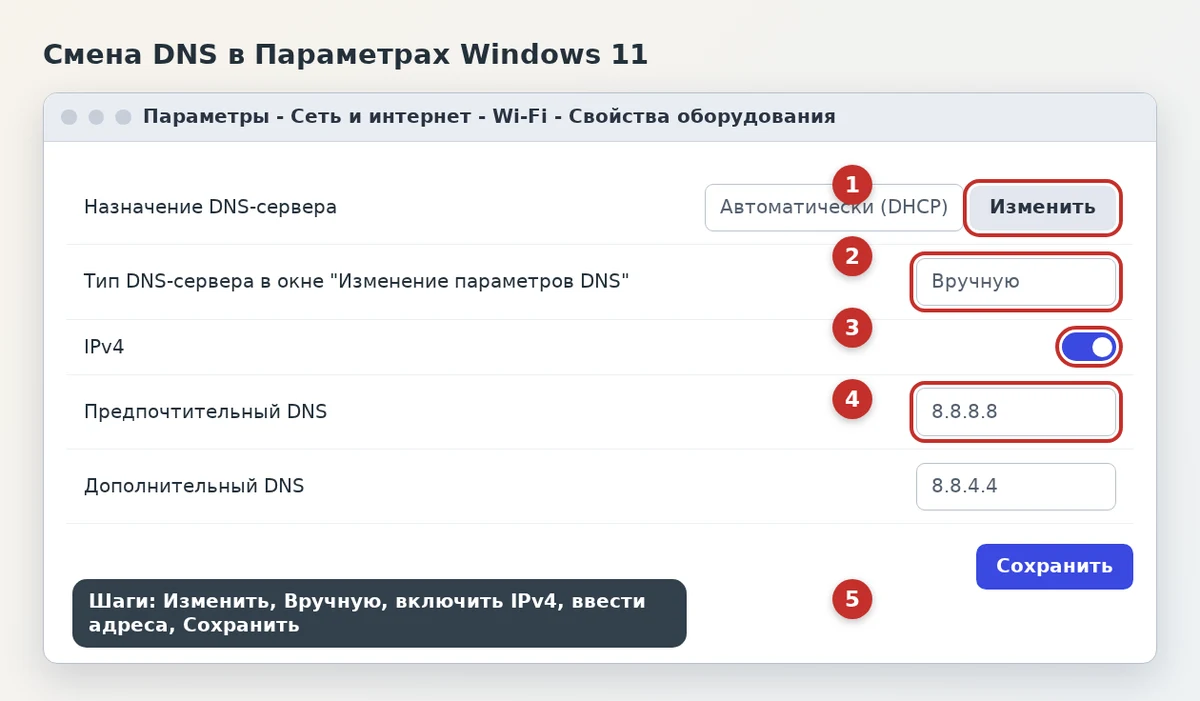
В Windows 11 это делается через приложение "Параметры".
- Нажмите Win + I и откройте раздел "Сеть и интернет".
- Выберите подключение, которым пользуетесь: "Wi-Fi" или "Ethernet". Для Wi-Fi нажмите "Свойства оборудования" или "Свойства [название сети]".
- Найдите строку "Назначение DNS-сервера" и нажмите "Изменить".
- В выпадающем списке вместо "Автоматически (DHCP)" выберите "Вручную".
- Включите переключатель IPv4.
- В поле "Предпочтительный DNS" введите основной адрес, например 8.8.8.8, в поле "Дополнительный DNS" - запасной, например 8.8.4.4.
- Нажмите "Сохранить".
Вернуть настройки назад можно тем же путём, выбрав "Автоматически (DHCP)". После сохранения на странице появится список адресов, которые теперь использует компьютер.
Как поменять DNS в Windows 10
В Windows 10 удобнее всего использовать окно сетевых подключений.
- Нажмите Win + R, введите ncpa.cpl и нажмите "ОК".
- Щёлкните правой кнопкой мыши по вашему подключению (Ethernet или Беспроводная сеть) и выберите "Свойства".
- В списке выделите "IP версии 4 (TCP/IPv4)" и нажмите "Свойства".
- Выберите "Использовать следующие адреса DNS-серверов" и введите адреса.
- Нажмите "ОК" в обоих окнах.
Этот же способ работает и в Windows 11, поэтому его можно использовать, если страница в "Параметрах" вам неудобна. Если подключение называется нестандартно, ориентируйтесь на то, у которого статус "Подключено".
Шифрованный DNS в Windows 11
Обычные DNS-запросы передаются открыто, и провайдер или владелец публичной сети видит, какие домены вы запрашиваете. В Windows 11 есть поддержка DNS через HTTPS: запросы шифруются, и посторонним видно только факт обращения к серверу.
Если вы вписали известный адрес, например Google или Cloudflare, на странице настройки рядом с полями DNS появится выбор шифрования. Выберите "Только шифрованный (DNS через HTTPS)" или вариант "Предпочитать шифрованный, разрешить незашифрованный". Автоматически шифрование доступно только для серверов из встроенного списка Windows. Для остальных, включая Яндекс DNS, шаблон адреса нужно указывать вручную по документации сервиса.
Если после включения "Только шифрованный" сайты перестали открываться, значит, сервер или сеть не поддерживает шифрование. Переключите вариант на "Предпочитать шифрованный, разрешить незашифрованный" или отключите шифрование.
Как поменять DNS на роутере
Если поменять DNS на роутере, он будет применяться ко всем устройствам в сети: компьютерам, телефонам и телевизорам. Это удобно для семейной фильтрации.
- Откройте браузер и введите адрес роутера: чаще всего 192.168.0.1 или 192.168.1.1. Точный адрес и пароль указаны на наклейке на корпусе.
- Авторизуйтесь в веб-интерфейсе.
- Найдите раздел с настройками подключения к интернету: он может называться "Интернет", "WAN", "Сеть" или "Основные настройки".
- Отыщите поле DNS (иногда нужно снять галочку "Получать DNS автоматически") и впишите нужные адреса.
- Сохраните настройки и перезагрузите роутер, если интерфейс это предлагает.
Названия пунктов зависят от модели, поэтому, если вы не нашли нужный раздел, поищите инструкцию на сайте производителя. Как зайти в панель и что там настраивать, показано в статье как настроить роутер без помощи специалиста. Если после экспериментов роутер перестал работать, вернуть заводские значения поможет статья как сбросить роутер до заводских настроек.
Как поменять DNS на Android
На Android 9 и новее есть режим "Частный DNS". Он работает и в Wi-Fi, и в мобильной сети, и шифрует запросы по протоколу DNS-over-TLS. Для него нужно указать не IP-адрес, а имя хоста.
- Откройте "Настройки" и перейдите в "Сеть и интернет" (на некоторых телефонах путь может быть "Подключения" и "Другие настройки").
- Выберите "Частный DNS".
- Выберите "Имя хоста поставщика частного DNS".
- Введите имя: dns.google для Google или one.one.one.one для Cloudflare.
- Нажмите "Сохранить".
Если после сохранения интернет пропал, сеть или оператор может блокировать порт 853. Тогда верните режим "Автоматически" или "Выключено". Для обычного адреса DNS только в конкретной сети Wi-Fi откройте настройки этой сети, раскройте "Расширенные настройки", выберите "Настройки IP: статические" и впишите DNS 1 и DNS 2. Не забудьте, что для статических настроек нужно также указать IP-адрес и шлюз.
Как поменять DNS на iPhone
- Откройте "Настройки" и перейдите в "Wi-Fi".
- Нажмите значок "i" справа от названия подключённой сети.
- Прокрутите вниз и выберите "Настроить DNS".
- Выберите "Вручную", удалите старые адреса и нажмите "Добавить сервер".
- Введите адрес, например 77.88.8.8, добавьте второй и нажмите "Сохранить".
Настройка действует только для выбранной сети Wi-Fi. Для каждой новой сети её придётся повторять. Для мобильной сети в iOS обычного способа сменить DNS нет, поэтому, если нужно, используют профили или приложения.
Как проверить, что DNS изменился
После смены сбросьте старый кэш DNS. Откройте командную строку от имени администратора (Win + R, введите cmd и нажмите Ctrl + Shift + Enter) и выполните команду ipconfig /flushdns. Затем введите ipconfig /all и найдите строку "DNS-серверы": там должны быть новые адреса.
Также можно открыть любой сайт и убедиться, что он загружается. Чтобы оценить результат, сравните время открытия страниц до и после, а скорость соединения проверьте по инструкции как проверить скорость интернета: на неё смена DNS обычно не влияет.
Что делать, если после смены DNS не работает интернет
- Проверьте, что адреса введены без пробелов и опечаток, а в обоих полях стоят разные серверы.
- Верните настройку "Автоматически (DHCP)" и посмотрите, появилось ли соединение. Если да, проблема в выбранном сервере или формате адресов.
- Отключите шифрованный DNS, если он включён.
- Выполните ipconfig /flushdns и перезагрузите компьютер или роутер.
- Если в сети используется корпоративная фильтрация или VPN, свои DNS-адреса может навязывать приложение или администратор.
Если общая скорость домашней сети оставляет желать лучшего, прочитайте советы из статьи как ускорить интернет на компьютере и телефоне: DNS редко оказывается единственной причиной.
Какой DNS выбрать
Для обычного использования подойдёт любой из публичных серверов, различия будут минимальны. Скорость ответа зависит от вашего расположения и провайдера, поэтому лучше попробовать два-три варианта и оставить тот, который работает стабильнее. Для семьи с детьми подойдёт семейный режим Яндекс DNS, а для общих устройств с защитой от фишинга - безопасный режим.
Частые вопросы
Какой DNS лучше поставить?
Для обычной работы подойдут Google (8.8.8.8 и 8.8.4.4), Cloudflare (1.1.1.1 и 1.0.0.1) или базовый Яндекс DNS (77.88.8.8 и 77.88.8.1). Попробуйте два-три варианта и оставьте самый стабильный.
Ускорит ли смена DNS интернет?
Скорость скачивания она не повысит. Страницы иногда начинают открываться быстрее, потому что сервер быстрее отвечает на запросы адресов.
Как вернуть DNS по умолчанию?
В Параметрах Windows 11 снова выберите "Автоматически (DHCP)" в назначении DNS-сервера. В свойствах IPv4 Windows 10 включите "Получить адрес DNS-сервера автоматически".
Можно ли указать DNS только на телефоне?
На Android используйте "Частный DNS" с именем хоста, например dns.google. На iPhone DNS задаётся для каждой сети Wi-Fi отдельно через значок "i".
Нужно ли перезагружать компьютер после смены DNS?
Обычно нет. Выполните команду ipconfig /flushdns в командной строке, чтобы сбросить кэш, и при необходимости переподключитесь к сети.
Рубрика: Сети и связь