Как ускорить интернет на компьютере и телефоне
Ускорить интернет можно только до скорости тарифа, поэтому сначала проверьте, где теряется скорость: замерьте её по кабелю и по Wi-Fi. Затем перезагрузите роутер, переставьте его повыше, перейдите на 5 ГГц и закройте фоновые загрузки на компьютере или телефоне.

Содержание
Почему интернет медленный: сначала найдите причину
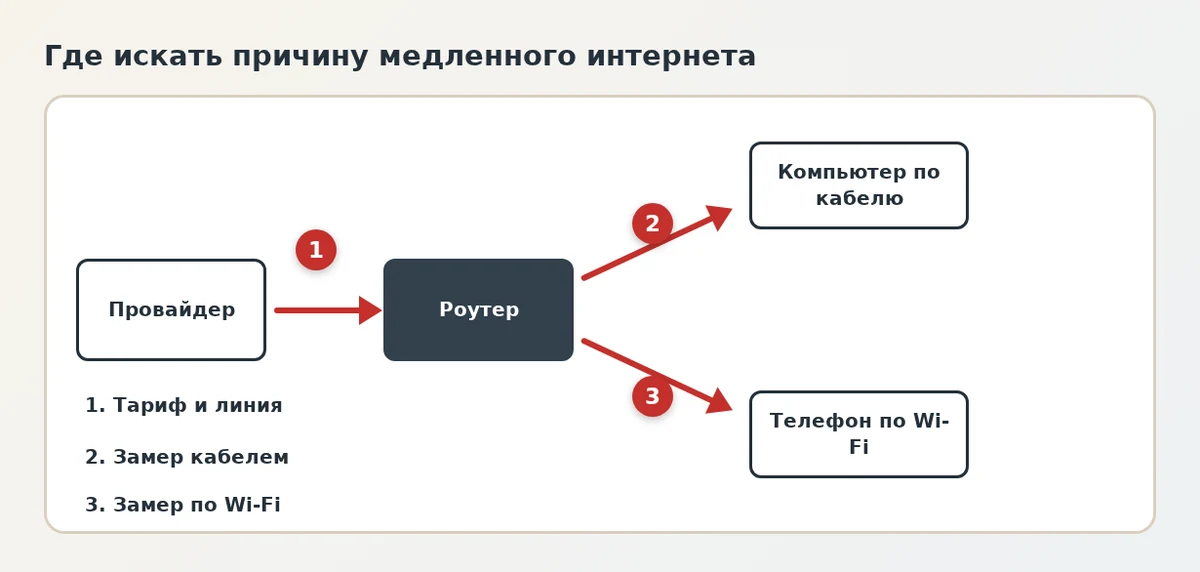
Ускорить интернет можно только до скорости, которую даёт тариф. Если у вас договор на 100 Мбит/с, больше этого не выжать никакими настройками. Поэтому первая задача - понять, где именно теряется скорость: у провайдера, в роутере, в Wi-Fi или на самом устройстве.
Простая проверка из трёх шагов. Замерьте скорость по Wi-Fi, затем подключите компьютер к роутеру кабелем и замерьте ещё раз. Если по кабелю скорость близка к тарифу, а по Wi-Fi заметно ниже, проблема в беспроводной сети. Если медленно и там, и там, виноват роутер, тариф или провайдер. Как правильно делать замер, описано в статье как проверить скорость интернета. А перевести мегабиты в мегабайты и прикинуть время скачивания поможет калькулятор времени загрузки.
| Что показал замер | Вероятная причина | С чего начать |
|---|---|---|
| Кабелем быстро, по Wi-Fi медленно | Слабый сигнал, помехи, диапазон 2,4 ГГц | Переставить роутер, перейти на 5 ГГц, сменить канал |
| Медленно и по кабелю | Роутер, тариф, линия провайдера | Перезагрузить роутер, позвонить провайдеру |
| Медленно только на одном устройстве | Фоновые загрузки, вирусы, старый адаптер, настройки | Проверить программы и драйверы устройства |
| Медленно только вечером | Загрузка сети в часы пик | Обсудить с провайдером, сменить тариф или тип подключения |
Что сделать сразу на роутере и в сети
Эти действия бесплатны и занимают несколько минут. Часто их хватает, чтобы вернуть нормальную скорость.
- Перезагрузите роутер: отключите его от питания на 30 секунд и включите снова. У долго работающих устройств копятся сбои, а перегрев тоже снижает скорость.
- Поставьте роутер повыше и ближе к центру квартиры, не в углу и не под столом. Стены, зеркала и аквариумы гасят сигнал. Рядом не должно быть микроволновки, радиотелефонов и мощных блоков питания.
- Отключите от Wi-Fi лишние устройства: старые телефоны, умные розетки, приставки, которые что-то качают в фоне.
- Проверьте прошивку роутера в разделе "Обновление встроенного ПО" или "Обновление системы" его веб-интерфейса. Производители исправляют в обновлениях сбои и уязвимости.
- Посмотрите на возраст роутера. Если ему больше 5 лет, он может поддерживать только старые стандарты Wi-Fi 4 (802.11n) и быть узким местом для быстрого тарифа. Выбрать новую модель поможет статья как выбрать роутер для дома.
Если в настройках что-то сломалось и ничего не помогает, можно сбросить роутер до заводских настроек и настроить заново.
Как ускорить интернет на компьютере и ноутбуке
На ПК скорость чаще всего съедают программы, а не сама сеть. Проверьте по порядку.
Закройте всё, что качает в фоне
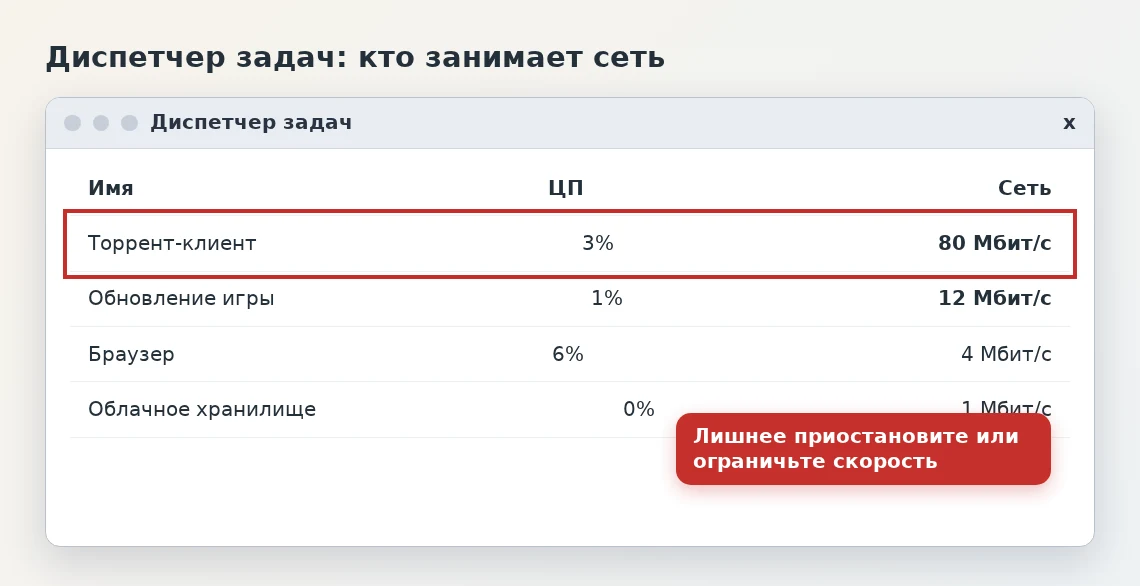
Нажмите Ctrl + Shift + Esc, откройте вкладку "Производительность" или "Процессы" и посмотрите столбец "Сеть". Торрент-клиенты, облачные хранилища, обновления игр и Windows могут занимать весь канал. Приостановите лишнее или поставьте для них ограничение скорости.
Проверьте обновления и драйверы
Откройте "Параметры", затем "Центр обновления Windows" и установите ожидающие обновления. Если сетевой адаптер старый или его драйвер не обновлялся годами, скачайте драйвер с сайта производителя ноутбука или платы. Устаревший драйвер сетевого адаптера - частая причина сбоев, а прошивку роутера тоже стоит держать актуальной.
Выберите диапазон 5 ГГц
Если роутер двухдиапазонный, подключайте ноутбук к сети 5 ГГц. Она быстрее и меньше перегружена, но радиус у неё меньше: через две стены сигнал заметно слабеет. 2,4 ГГц лучше проходит через препятствия, зато работает медленнее и забита сетями соседей.
Попробуйте кабель
Для стационарного компьютера и игровой приставки кабель Ethernet - самый стабильный вариант: он не зависит от помех и расстояния. Используйте кабель категории не ниже 5e для гигабитных тарифов.
Проверьте компьютер на вирусы и расширения
Вредоносные программы могут тихо передавать данные и грузить канал. Запустите проверку в приложении "Безопасность Windows" (раздел "Защита от вирусов и угроз") и отключите ненужные расширения браузера. Если вы пользуетесь VPN, отключите его для проверки: он почти всегда снижает скорость.
Как ускорить интернет на телефоне
На смартфоне картина похожая, плюс есть особенности мобильной сети. Ниже порядок действий для Android; на iPhone пункты названы похоже.
- Включите и выключите режим полёта на 10 секунд: телефон заново подключится к вышке, иногда к более удачной.
- Проверьте тип сети в шторке и в "Настройках" -> "Подключения" -> "Мобильные сети": выбор режима "LTE/4G" или автоматический, а не "только 3G" или "2G".
- Откройте "Настройки" -> "Приложения" и посмотрите, какие программы расходуют трафик в фоне. Для лишних выключите фоновую передачу данных.
- Отключите "Экономию трафика" (Data Saver), если она включена: она ограничивает фоновые загрузки и иногда замедляет и обычные.
- Очистите кеш браузера и тяжёлых приложений, если страницы грузятся долго. Подробно очистка описана в статье как освободить память на телефоне.
- Перезагрузите телефон. Это решает множество странных ситуаций с сетью.
Для мобильного интернета многое зависит от места: у окна и на верхних этажах сигнал лучше, внутри железобетонных зданий и подвалов хуже. Проверьте, нет ли в вашем районе ограничений или работ у оператора. Если скорость в одном месте всегда низкая, попробуйте сменить тариф или оператора: у разных операторов вышки стоят в разных местах.
Раздача интернета с телефона на компьютер тоже может быть узким местом: как её правильно включить и не сжечь трафик, описано в статье как раздать интернет с телефона.
Настройки Wi-Fi, которые дают заметный прирост
Если базовые шаги не помогли, загляните в веб-интерфейс роутера. Адрес обычно указан на наклейке на корпусе: 192.168.0.1, 192.168.1.1 или адрес вроде tplinkwifi.net, my.keenetic.net.
- Канал Wi-Fi. В многоквартирном доме сети соседей забивают одни и те же каналы. На 2,4 ГГц надёжнее каналы 1, 6 или 11, которые не пересекаются между собой. Режим "Авто" на многих роутерах справляется сам, но если сеть тормозит, пробуйте выбрать вручную.
- Ширина канала. Для 2,4 ГГц оставьте 20 МГц, для 5 ГГц подойдёт 40 или 80 МГц. Если сеть 2,4 ГГц работает нестабильно, Microsoft советует попробовать ширину 20 МГц вместо Авто или 20/40 МГц.
- Разные имена сетей. Назовите сети 2,4 и 5 ГГц по-разному, например "Дом" и "Дом-5G", тогда вы будете точно знать, к какой подключены.
- Безопасность. Включите WPA2 или WPA3 и поставьте надёжный пароль: чужие подключения расходуют ваш канал. Как придумать пароль, описано в статье как придумать надёжный пароль.
- Усилитель или Mesh. Если квартира большая, один роутер не покроет её. Ретранслятор или Mesh-система решат проблему слабого сигнала, но не поднимут скорость выше тарифа.
Мифы об ускорении интернета
В сети много советов, которые не работают или вредят. Не тратьте на них время.
- "Ускорители интернета" и программы-оптимизаторы. Они не увеличивают скорость тарифа, а часто сами содержат рекламу и вредоносный код.
- Сменить DNS и получить прирост скорости загрузки. Смена DNS может ускорить открытие страниц на доли секунды, но на скорость скачивания не влияет.
Когда звонить провайдеру
Если при подключении кабелем напрямую в компьютер скорость остаётся сильно ниже тарифа, а роутер исправен, проблема на линии. Подготовьте результаты нескольких замеров в разное время и номер договора. Попросите проверить линию и уровень сигнала, а при необходимости заменить кабель или оборудование. Если после проверки скорость остаётся ниже заявленной, имеет смысл сравнить тарифы и других провайдеров в вашем доме.
Частые вопросы
Можно ли ускорить интернет выше скорости тарифа?
Нет. Настройки роутера и устройства помогают добраться до скорости, которую даёт тариф, но не превысить её. Для большей скорости нужен другой тариф.
Что быстрее: Wi-Fi 2,4 ГГц или 5 ГГц?
5 ГГц обычно быстрее и менее перегружен, но имеет меньший радиус и хуже проходит стены. 2,4 ГГц лучше добивает до дальних комнат, но медленнее.
Почему интернет на телефоне медленный, а на компьютере нормальный?
Причины могут быть в слабом сигнале сети, ограничении фоновых данных, включённой экономии трафика или перегрузке мобильной вышки. Перезагрузите телефон, выключите экономию трафика и проверьте место, где вы находитесь.
Помогает ли перезагрузка роутера?
Часто да. За время работы в роутере накапливаются сбои и он греется, а перезапуск устраняет временные ошибки. Отключите питание на полминуты и включите заново.
Нужно ли менять роутер, чтобы ускорить интернет?
Если роутеру больше пяти лет или он поддерживает только Wi-Fi 4, а тариф быстрый, замена даст заметный прирост по Wi-Fi. Сначала проверьте скорость по кабелю: если и там медленно, роутер ни при чём.
Рубрика: Сети и связь