Как сбросить роутер до заводских настроек и настроить заново
Чтобы сбросить роутер до заводских настроек, при включённом питании нажмите кнопку Reset скрепкой и удерживайте её 5-12 секунд (у TP-Link дольше 10, у Keenetic 10-12, у Xiaomi около 5). Перед этим найдите в договоре данные для интернета, потому что после сброса роутер придётся настроить заново.
Содержание
Когда нужно сбрасывать роутер до заводских настроек
Сброс возвращает роутер к состоянию, в котором он вышел с завода: стирает пароль Wi-Fi, настройки интернета, проброшенные порты, родительский контроль и пароль входа в панель. Прибегайте к нему, когда другие способы не помогли.
- Забыли пароль от веб-интерфейса роутера (пароль от Wi-Fi можно посмотреть в самом интерфейсе, а вот пароль входа в панель без сброса не узнать);
- Роутер перестал открывать панель управления или зависает после неудачной настройки;
- Вы купили роутер с рук или получили его от прежнего провайдера и хотите убрать чужие настройки;
- Сменили провайдера или тип подключения и проще настроить всё с нуля;
- После обновления прошивки появились сбои.
Если интернет просто стал медленным, сначала перезагрузите роутер (отключите питание на 30 секунд) и посмотрите, как ускорить интернет. Перезагрузка настройки не стирает, а сброс стирает все.
Что подготовить перед сбросом
После сброса роутер не знает, как подключаться к интернету, поэтому нужно заранее собрать данные. Иначе придётся звонить провайдеру и ждать.
- Найдите договор с провайдером или личный кабинет. Нужен тип подключения: "Динамический IP" (DHCP), "PPPoE", "L2TP" или "Статический IP".
- Для PPPoE и L2TP запишите логин и пароль для интернета (это не пароль Wi-Fi) и адрес сервера VPN для L2TP.
- Если провайдер привязывает подключение по MAC-адресу, узнайте у него процедуру. На некоторых роутерах MAC клонируют с компьютера.
- Посмотрите наклейку на дне роутера: на ней указаны адрес панели, логин и пароль по умолчанию, иногда имя сети и пароль Wi-Fi.
- Если панель ещё открывается, сохраните файл настроек в разделе "Система" или "Администрирование" (резервная копия конфигурации). Потом его можно будет загрузить обратно.
- Запишите список устройств, которым вы задавали постоянные адреса или проброс портов: камеры, NAS, игровые консоли.
Роутер на время настройки останется без интернета, поэтому предупредите домашних и убедитесь, что мобильный интернет на телефоне работает.
Как сбросить настройки роутера кнопкой Reset
Кнопка Reset есть у каждого роутера. Чаще всего это маленькое отверстие на корпусе, куда нужно нажать скрепкой или иголкой. На некоторых моделях это обычная кнопка, а на других - совмещённая с WPS или с отключением Wi-Fi.
- Включите роутер в розетку и подождите полной загрузки, около минуты.
- Найдите кнопку Reset (иногда подпись RST или Restore) на задней или нижней панели.
- Нажмите и удерживайте её тонким предметом. Время зависит от производителя: не меньше 10 секунд у TP-Link, 10-12 секунд у Keenetic (до начала частого мигания индикатора), около 5 секунд у Xiaomi.
- Отпустите кнопку, когда индикаторы моргнут все вместе или переключатся, как описано для вашей модели.
- Дождитесь перезагрузки: роутер запустится заново, это занимает 1-3 минуты. Не выключайте его.
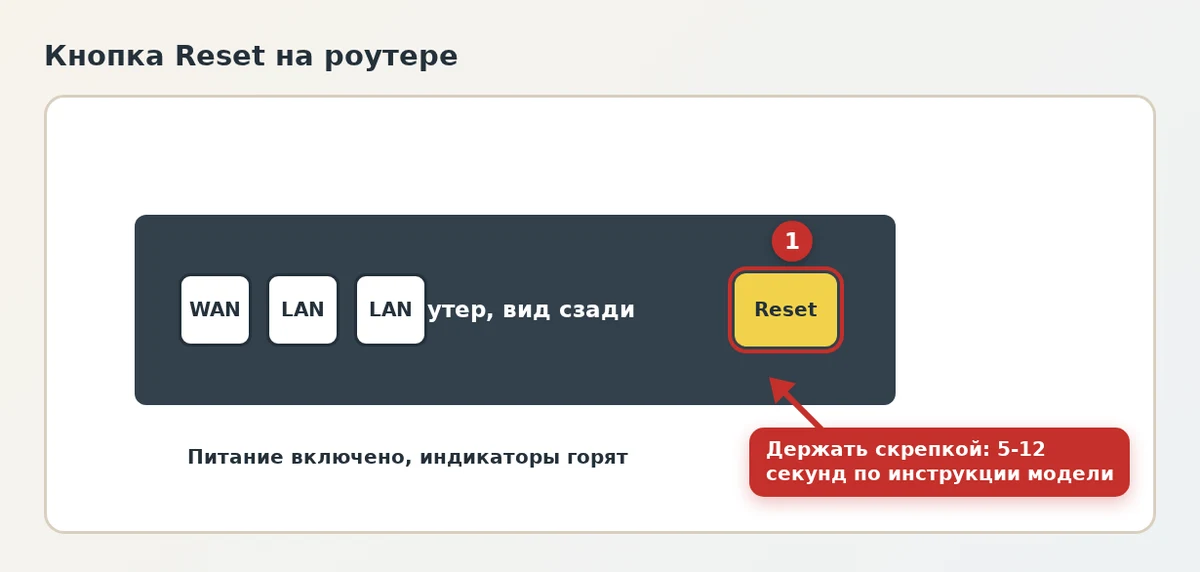
Если отпустить кнопку раньше времени, роутер просто перезагрузится без сброса. Если держать слишком долго, на некоторых моделях можно попасть в аварийный режим восстановления: Keenetic предупреждает, что удержание кнопки больше 30 секунд включает его.
Как сбросить настройки роутера через веб-интерфейс
Если панель открывается, кнопка не нужна. Подключитесь по кабелю или Wi-Fi, введите в браузере адрес из наклейки (например, 192.168.0.1, 192.168.1.1 или tplinkwifi.net) и войдите с паролем.
- TP-Link. Откройте "Дополнительные настройки" -> "Системные инструменты" -> "Резервная копия и восстановление" и нажмите "Восстановить заводские настройки" (на старых версиях раздел называется "Заводские настройки").
- Keenetic. В веб-интерфейсе откройте "Общие настройки" (или "Система"), найдите блок "Перезагрузка системы" и нажмите "Сбросить все настройки", затем введите слово RESET в окне подтверждения. Названия зависят от версии KeeneticOS. В мобильном приложении Keenetic сброс есть в меню "Управление" внизу экрана, кнопка "Сбросить".
- Xiaomi. Откройте панель роутера (miwifi.com) или приложение Mi Wi-Fi, найдите в расширенных или системных настройках пункт восстановления заводских настроек. Такого пункта нет в части моделей и версий прошивки: тогда используйте кнопку Reset.
- Другие модели. Ищите раздел "Система", "Администрирование" или "Управление" и пункт со словами "Заводские настройки", "Сброс", "Восстановить".
Не сбрасывайте удалённый роутер через приложение или панель, если находитесь не рядом: после сброса вы потеряете доступ к нему.
Как настроить роутер заново после сброса
После сброса роутер раздаёт сеть с заводским именем, а пароль Wi-Fi, если он есть, написан на наклейке. Подключитесь к ней или соедините компьютер с портом LAN кабелем.
- Откройте панель по адресу с наклейки. Заводской логин и пароль тоже указаны там, а на новых моделях при первом входе просят придумать пароль.
- Запустите мастер быстрой настройки, если он предлагается.
- Выберите тип подключения к интернету по данным провайдера. Для "Динамического IP" дополнительных данных не нужно, для PPPoE введите логин и пароль провайдера.
- Задайте имя сети Wi-Fi и пароль. Тип защиты выберите WPA2 или WPA3. Подробнее о том, как составить стойкий пароль, написано в статье как придумать надёжный пароль, а генератор паролей поможет создать его за секунду.
- Если у роутера два диапазона, назовите сети по-разному, например "Дом" и "Дом-5G".
- Смените пароль администратора: заводской пароль с наклейки известен всем владельцам таких роутеров.
- Проверьте обновления прошивки и установите их.
- Подключите устройства заново: телефоны, телевизор, принтер, умные колонки. Для принтера пригодится статья как подключить принтер по Wi-Fi.
Для старых моделей роутеров подробные руководства есть на сайте: например, настройка роутера Билайн и настройка ZyXEL Keenetic Giga.
Особенности TP-Link, Keenetic и Xiaomi
| Производитель | Кнопка | Сколько держать | Адрес панели и вход |
|---|---|---|---|
| TP-Link | Reset или WPS/Reset, на некоторых утоплена | Дольше 10 секунд, отпустить по смене индикатора SYS на быстрое мигание | tplinkwifi.net или 192.168.0.1, пароль и адрес на наклейке |
| Keenetic | Reset на стороне портов (на некоторых моделях совмещена с кнопкой Wi-Fi) | 10-12 секунд, пока индикатор Статус не начнёт часто мигать | my.keenetic.net или 192.168.1.1, пароль придумывают при первом входе |
| Xiaomi | Reset на задней панели | 5 секунд и больше, до оранжевого индикатора | miwifi.com или 192.168.31.1, настройка через мастер или приложение Mi Wi-Fi |
У TP-Link на роутере с совмещённой кнопкой WPS/Reset короткое нажатие до 5 секунд включает WPS, а удержание больше 10 секунд запускает сброс. У Keenetic сброс стирает настройки и пароль администратора, поэтому при первом входе придётся придумать новый. У Xiaomi после сброса индикатор горит оранжевым, пока роутер не настроен.
Если у вас роутер другой марки (ASUS, D-Link, Huawei, Tenda), порядок такой же: найдите кнопку, удерживайте её около 10 секунд, смотрите на индикаторы по инструкции на сайте производителя. Время удержания лучше проверить именно для вашей модели.
Что делать, если сброс не помог
- Роутер не реагирует на кнопку. Убедитесь, что он включён и загрузился, нажимайте тонким предметом до конца и держите нужное время. Попробуйте ещё раз.
- Панель не открывается. Проверьте, что компьютер получает адрес автоматически, и введите адрес с наклейки именно в адресную строку браузера, а не в поиск. Попробуйте другой браузер или режим инкогнито.
- Нет интернета после настройки. Проверьте тип подключения и логин с паролем провайдера. Позвоните провайдеру: возможно, он привязал подключение к MAC-адресу или нужен другой тип соединения.
- Wi-Fi есть, но интернета нет. Кабель провайдера должен быть вставлен в порт WAN (Internet), а не в LAN.
- Забыли пароль после сброса. Заводские данные на наклейке роутера. Если вы их меняли и забыли, нужен повторный сброс.
- Скорость стала хуже. Проверьте её по кабелю и по Wi-Fi: как проверить скорость интернета. Для двухдиапазонного роутера используйте 5 ГГц.
Если роутер старый, часто отключается или не поддерживает современный Wi-Fi, возможно, лучше его заменить. Подбор описан в статье как выбрать роутер для дома.
Частые вопросы
Сбрасывает ли сброс роутера пароль от Wi-Fi?
Да. После сброса пароль Wi-Fi возвращается к заводскому, который обычно написан на наклейке роутера, или сеть остаётся открытой до настройки. Новый пароль нужно задать заново.
Чем сброс отличается от перезагрузки роутера?
Перезагрузка просто перезапускает устройство, настройки остаются. Сброс до заводских удаляет все настройки: интернет, Wi-Fi, пароль администратора и проброс портов.
Сколько секунд держать кнопку Reset?
Зависит от модели. У TP-Link больше 10 секунд, у Keenetic 10-12 секунд до частого мигания индикатора, у Xiaomi около 5 секунд. Точное время смотрите в инструкции к своей модели.
Что делать, если после сброса пропал интернет?
Настройте подключение заново по данным из договора: тип подключения, логин и пароль для PPPoE или L2TP. Если не получается, позвоните провайдеру и уточните, не привязан ли доступ к MAC-адресу.
Можно ли сбросить роутер без кнопки?
Да, если открывается веб-интерфейс или приложение: найдите раздел системы или администрирования и пункт восстановления заводских настроек. Находиться нужно рядом с роутером, иначе вы потеряете к нему доступ.
Рубрика: Сети и связь