Как проверить компьютер на вирусы бесплатно
Чтобы проверить компьютер на вирусы бесплатно, откройте "Безопасность Windows", перейдите в "Защита от вирусов и угроз" и запустите быструю или полную проверку. Для упрямых угроз выберите "Автономная проверка Microsoft Defender": компьютер перезагрузится и просканирует систему до запуска Windows. Дополнительно можно использовать одноразовые сканеры с официальных сайтов производителей.
Содержание
- Как проверить компьютер на вирусы: с чего начать
- Признаки заражения компьютера
- Проверка встроенным Microsoft Defender
- Автономная проверка: когда она нужна
- Как проверить флешку и отдельный файл
- Дополнительные бесплатные средства проверки
- Что делать, если вирус найден
- Частые ошибки при проверке
- Если Microsoft Defender не запускается
- Как снизить риск заражения в будущем
Как проверить компьютер на вирусы: с чего начать
Самый быстрый способ проверить компьютер на вирусы в Windows 10 и 11 - встроенная защита "Безопасность Windows" с антивирусом Microsoft Defender. Она установлена по умолчанию, обновляет базы автоматически и не требует отдельных загрузок. Если вам нужна вторая проверка, можно использовать бесплатные одноразовые сканеры от производителей защитных программ.
Прежде чем начинать, сохраните открытые документы и подключите ноутбук к зарядке: полная проверка занимает от десятков минут до нескольких часов, в зависимости от числа файлов. В это время можно работать, но компьютер будет заметно медленнее.
Если вы хотите понять, откуда берутся угрозы и чем они отличаются, прочитайте обзор компьютерные вирусы и антивирусное программное обеспечение.
Признаки заражения компьютера
Один симптом ещё не означает вирус: компьютер может тормозить из-за забитого диска или старого железа. Но сочетание нескольких признаков - повод для проверки.
- Браузер сам открывает рекламу, меняет домашнюю страницу или поисковую систему.
- Появляются незнакомые программы и расширения, которые вы не устанавливали.
- Компьютер сильно загружен без видимых причин, вентилятор шумит, процессор работает на высоких оборотах.
- Файлы переименовываются, недоступны или появляется требование заплатить за расшифровку.
- Антивирус или центр обновления отключились без вашего участия.
- С ваших аккаунтов рассылаются сообщения, которые вы не отправляли.
Если загруженность высокая, сначала откройте Диспетчер задач (Ctrl + Shift + Esc) и посмотрите, какие процессы потребляют больше всего ресурсов. Неизвестный процесс можно найти в поиске по названию файла, но не удаляйте системные файлы вслепую.
Проверка встроенным Microsoft Defender
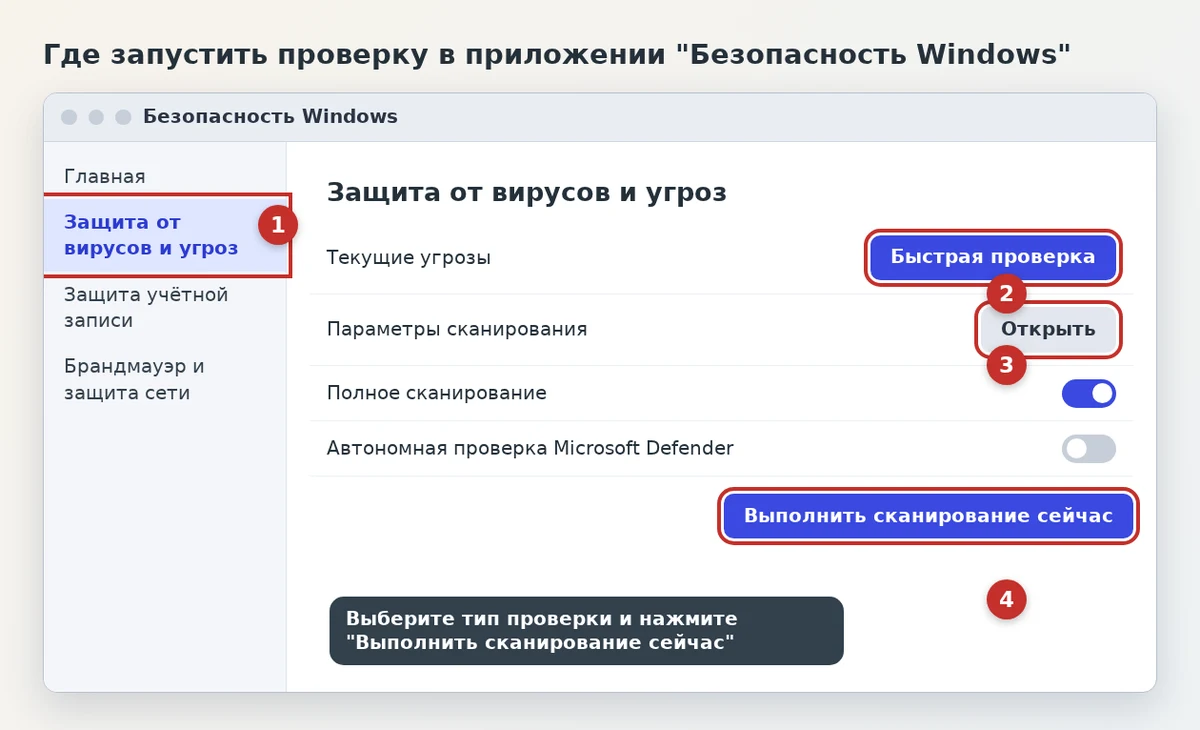
- Нажмите "Пуск", введите "Безопасность Windows" и откройте приложение.
- Выберите "Защита от вирусов и угроз".
- Нажмите "Быстрая проверка", чтобы проверить самые вероятные места: память, реестр и ключевые папки. Это занимает несколько минут.
- Для полной проверки нажмите "Параметры сканирования", выберите "Полное сканирование" и нажмите "Выполнить сканирование сейчас".
В разделе "Параметры сканирования" есть ещё два варианта. "Настраиваемое сканирование" проверяет выбранные папки, а "Автономная проверка Microsoft Defender" перезагружает компьютер и сканирует систему до загрузки Windows. Результаты находятся в разделе "Журнал защиты": там видно найденные угрозы и действия.
Автономная проверка: когда она нужна
Некоторые вредоносные программы умеют прятаться в запущенной системе и сопротивляются удалению. Автономная проверка Microsoft Defender запускается до загрузки Windows и работает вне обычной системы, поэтому такие угрозы хуже скрываются. Она доступна в Windows 10 и Windows 11.
Чтобы запустить её, откройте "Безопасность Windows", затем "Защита от вирусов и угроз", "Параметры сканирования", отметьте "Автономная проверка Microsoft Defender" и нажмите "Выполнить сканирование сейчас". Компьютер перезагрузится, проверка обычно занимает около 15 минут, а затем Windows запустится как обычно. Сохраните работу и закройте программы до запуска.
Как проверить флешку и отдельный файл
Съёмные носители - частый путь заражения. Чтобы проверить флешку, подключите её, откройте "Этот компьютер", щёлкните правой кнопкой мыши по значку диска и выберите "Проверка с использованием Microsoft Defender". Эта же команда есть в контекстном меню любого файла или папки. В Windows 11 пункт может быть в разделе "Показать дополнительные параметры".
Не открывайте файлы с флешки до проверки и не запускайте незнакомые программы с неё. Если флешка принесла неприятности, подключайте её к компьютеру только после проверки, а важные данные сохраняйте в отдельную папку на жёстком диске.
Отдельно проверяйте скачанные файлы. Установщики с неизвестных сайтов и "взломанные" программы - самый частый источник заражения. Скачивайте приложения с сайтов разработчиков, а не с файлообменников.
Дополнительные бесплатные средства проверки
Если встроенная защита ничего не нашла, а подозрения остались, подойдёт второй сканер. Он не заменяет основную защиту, а даёт независимую проверку. Скачивайте такие программы только с официальных сайтов производителей.
| Средство | Что это | Особенности |
|---|---|---|
| Microsoft Safety Scanner | Бесплатный сканер Microsoft | Нужно скачать вручную, срок действия ограничен 10 днями, затем скачивают заново |
| Одноразовые сканеры производителей антивирусов | Бесплатные лечащие утилиты, например Dr.Web CureIt!, Kaspersky Virus Removal Tool, ESET Online Scanner | Не требуют установки, не работают как постоянная защита |
| Автономная проверка Microsoft Defender | Встроена в Windows | Работает до запуска системы, не требует загрузок |
Не запускайте два антивируса с постоянной защитой одновременно: они мешают друг другу. Одноразовые сканеры в этом смысле безопасны. Подробнее о разовых проверках мы писали в статье разовый антивирус для проверки компьютера.
Что делать, если вирус найден
- Откройте найденную угрозу в "Журнале защиты" и выберите действие: "Удалить" или "Поместить в карантин". Вредоносные файлы лучше удалять.
- Перезагрузите компьютер и проведите повторную проверку.
- Откройте Диспетчер задач, вкладку "Автозагрузка" и отключите незнакомые программы.
- В настройках браузера удалите неизвестные расширения и сбросьте поисковую систему и домашнюю страницу.
- Если пользовались онлайн-банкингом или почтой на зараженном компьютере, смените пароли с другого устройства. Как придумать новый пароль, читайте в статье как придумать надёжный пароль, а проверить надёжность поможет генератор паролей.
- Включите двухфакторную аутентификацию на важных аккаунтах.
Если после очистки компьютер по-прежнему ведёт себя странно, а важные файлы сохранены в другом месте, самым надёжным вариантом будет чистая переустановка. Как это сделать, описано в статьях как сбросить ноутбук до заводских настроек и как установить Windows 11 с флешки.
Частые ошибки при проверке
- Отключают встроенную защиту "чтобы быстрее работало" и оставляют компьютер без защиты.
- Скачивают "лучший бесплатный антивирус" с неофициальных сайтов и вместе с ним получают рекламное ПО.
- Удаляют файлы, на которые указала проверка, не читая название: иногда это ложные срабатывания в нужных программах.
- Запускают несколько разных постоянных антивирусов одновременно.
- Забывают обновления: устаревшая Windows и браузер остаются уязвимы даже после очистки.
- Ограничиваются быстрой проверкой, хотя подозрения остались, и не запускают полное или автономное сканирование.
Если Microsoft Defender не запускается
Если приложение "Безопасность Windows" не открывается или кнопки неактивны, проверьте, не установлена ли сторонняя защита: Windows отключает встроенную, когда обнаруживает другой антивирус. Откройте "Параметры", затем "Приложения" и посмотрите список установленных программ.
Если сторонней защиты нет, обновите Windows через "Центр обновления Windows" и перезагрузите компьютер. Бывает, что вредоносная программа сама выключает защиту. Тогда запустите сканер с флешки или в безопасном режиме, а при необходимости освободите место на диске: нехватка места тоже мешает обновлению баз. Инструкция приведена в статье как очистить диск C от ненужных файлов.
Как снизить риск заражения в будущем
Держите включёнными защиту в реальном времени и автоматические обновления Windows. Не открывайте вложения от незнакомых отправителей и не вводите пароли на сайтах, куда вы пришли по ссылке из письма. Для работы используйте обычную учётную запись без прав администратора, а права повышайте только при установке программ.
Храните важные данные в двух местах, например на внешнем диске и в облаке. Резервная копия защитит и от вирусов-шифровальщиков, и от поломки диска. Проверяйте компьютер полным сканированием примерно раз в месяц.
Частые вопросы
Нужен ли отдельный антивирус на Windows 10 и 11?
Встроенный Microsoft Defender включён по умолчанию и защищает компьютер в реальном времени. Отдельный антивирус можно установить по желанию, но две постоянные защиты одновременно использовать нельзя.
Как проверить флешку на вирусы?
Подключите флешку, щёлкните правой кнопкой мыши по значку диска в "Этом компьютере" и выберите "Проверка с использованием Microsoft Defender".
Сколько длится полная проверка?
От получаса до нескольких часов, в зависимости от числа файлов и скорости диска. Автономная проверка Microsoft Defender обычно занимает около 15 минут.
Что делать, если антивирус нашёл угрозу?
Выберите в журнале защиты удаление или карантин, перезагрузите компьютер и проведите повторную проверку. Затем смените пароли с другого устройства.
Почему не открывается Безопасность Windows?
Чаще всего защита отключена из-за установленного стороннего антивируса или нехватки обновлений. Обновите Windows и проверьте список установленных программ.
Рубрика: Безопасность