Как узнать, какая видеокарта стоит на компьютере или ноутбуке
Чтобы узнать, какая видеокарта стоит на компьютере, нажмите Ctrl + Shift + Esc, откройте вкладку "Производительность" и выберите GPU: название модели видно в правом верхнем углу. Ниже показаны объём видеопамяти и версия драйвера. Если нужен другой способ, используйте Диспетчер устройств, dxdiag или сведения о системе.

Содержание
- Быстрый ответ: как узнать, какая видеокарта стоит
- Способ 1: Диспетчер задач
- Способ 2: Диспетчер устройств
- Способ 3: средство диагностики DirectX (dxdiag)
- Способ 4: параметры экрана и сведения о системе
- Как узнать видеокарту на ноутбуке
- Как узнать объём видеопамяти и версию драйвера
- Если видеокарта не отображается или называется общим именем
- Как узнать видеокарту, если Windows не запускается
- Для чего нужно знать модель и параметры видеокарты
Быстрый ответ: как узнать, какая видеокарта стоит
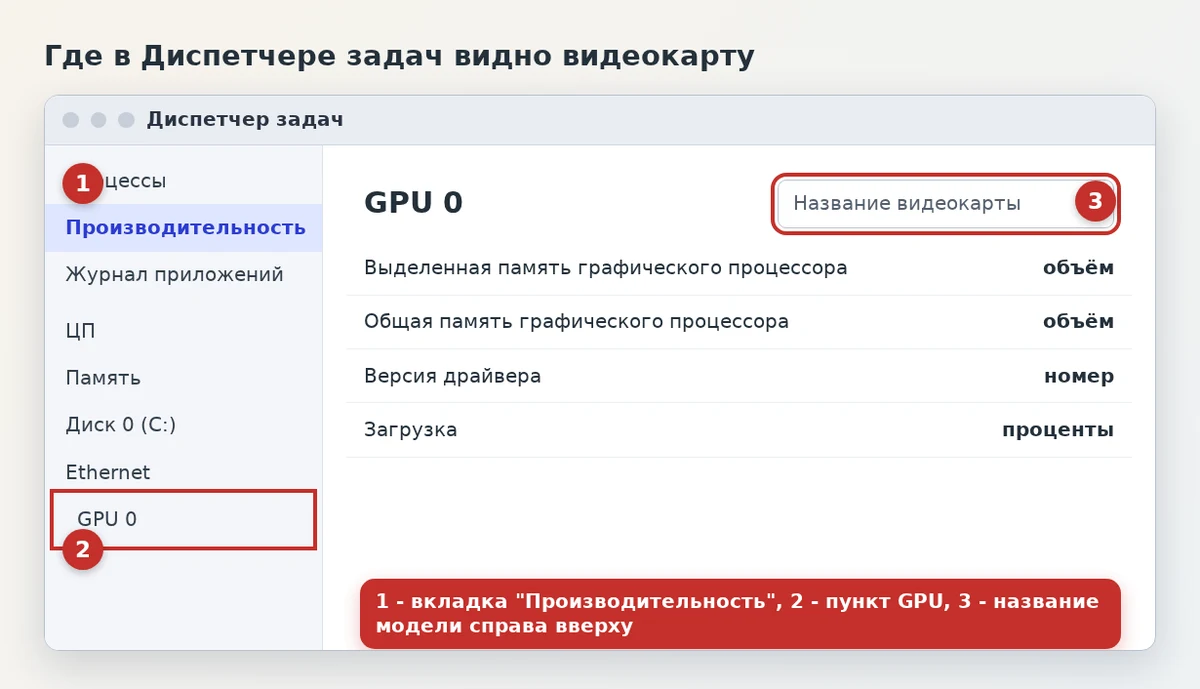
Самый простой способ - открыть Диспетчер задач сочетанием клавиш Ctrl + Shift + Esc, перейти на вкладку "Производительность" и выбрать пункт "GPU" в левой колонке. В правом верхнем углу окна будет название видеокарты, а ниже - объём памяти, версия драйвера и загрузка. Если пункта GPU нет, воспользуйтесь Диспетчером устройств или средством dxdiag, они есть в любой версии Windows.
Вопрос "какая видеокарта стоит на пк" возникает перед установкой игры, при покупке нового монитора, замене блока питания или обновлении драйвера. Для решения этих задач нужны название модели, объём видеопамяти и версия драйвера. Всё это Windows показывает без сторонних программ.
Если вы хотите заменить карту или сравнить свою модель с новыми, прочитайте статью как выбрать видеокарту для компьютера.
Способ 1: Диспетчер задач
Это самый быстрый вариант, потому что одновременно видно и модель, и память, и текущую нагрузку.
- Нажмите Ctrl + Shift + Esc или щёлкните правой кнопкой мыши по панели задач и выберите "Диспетчер задач".
- Если окно открылось в сжатом виде, нажмите "Подробнее".
- Откройте вкладку "Производительность".
- В левой колонке выберите "GPU 0" (или GPU 1, если видеоадаптеров несколько).
- Название модели написано в правом верхнем углу. Ниже показаны "Выделенная память графического процессора", "Общая память графического процессора" и "Версия драйвера".
Если в ноутбуке есть и встроенная графика, и дискретная, в списке будет два пункта GPU. Обычно GPU 0 - это встроенная графика процессора, а GPU 1 - отдельная видеокарта, но порядок может отличаться, поэтому ориентируйтесь на названия моделей.
Способ 2: Диспетчер устройств
Диспетчер устройств показывает все адаптеры, установленные в системе, включая те, что сейчас не используются.
- Нажмите правой кнопкой мыши на кнопку "Пуск" или сочетание клавиш Win + X и выберите "Диспетчер устройств".
- Разверните раздел "Видеоадаптеры".
- В списке будут названия видеокарты или нескольких адаптеров.
Дважды щёлкните по названию, чтобы открыть свойства. Во вкладке "Драйвер" есть поставщик, дата и версия драйвера, а во вкладке "Сведения" можно выбрать свойство "ИД оборудования" и найти код устройства, если нужно точно определить модель для поиска драйвера.
Если в списке видите "Базовый видеоадаптер (Майкрософт)" или "Microsoft Basic Display Adapter", Windows использует общий драйвер вместо драйвера производителя. Картинка при этом выводится, но без полноценного ускорения. Такой драйвер стоит заменить на установочный пакет от производителя видеокарты.
Способ 3: средство диагностики DirectX (dxdiag)
Этот инструмент встроен в Windows и пригодится, когда нужен полный отчёт для технической поддержки.
- Нажмите Win + R, введите dxdiag и нажмите "ОК".
- Если появится вопрос о проверке драйверов, ответьте "Да" или "Нет", на результат это не повлияет.
- Откройте вкладку "Экран" (на ноутбуках с двумя видеоадаптерами таких вкладок будет две, по одной на каждый).
- В блоке "Устройство" указаны название, изготовитель и объём памяти, а в блоке "Драйверы" - версия и дата драйвера.
Кнопка "Сохранить все сведения" внизу окна создаёт текстовый файл с описанием всей системы, который можно приложить к обращению в поддержку. Из-за особенностей средства объём памяти для современных карт иногда показывается неточно, поэтому сверьте его в Диспетчере задач.
Способ 4: параметры экрана и сведения о системе
В Windows 11 откройте "Параметры" (Win + I), затем "Система", "Дисплей" и раздел "Расширенный дисплей". Ниже выберите нужный монитор: в блоке сведений будет название видеоадаптера, к которому он подключён. В Windows 10 эта страница называется "Дополнительные параметры дисплея", а название пунктов может отличаться в зависимости от версии сборки.
Ещё один вариант - программа "Сведения о системе". Нажмите Win + R, введите msinfo32, нажмите "ОК", разверните ветку "Компоненты" и выберите "Дисплей". В правой части появятся название адаптера, версия драйвера, объём памяти и разрешение экрана.
Как узнать видеокарту на ноутбуке
Практически все способы выше работают и на ноутбуках. Но в ноутбуках часто сочетаются две видеосистемы: встроенная в процессор (Intel или AMD) и отдельная графика (NVIDIA или AMD Radeon). Windows сама переключает их: простые задачи выполняет встроенная часть, а игры и программы для монтажа получают дискретную.
Поэтому на вопрос "какая видеокарта стоит в ноутбуке" в Диспетчере устройств вы увидите две записи. Игровой считается та, что с названием линейки видеокарт, а не со словом "Graphics" без номера модели. Чтобы узнать, какая из них работает в конкретной программе, откройте "Параметры", затем "Система", "Дисплей", "Графика" и найдите приложение в списке: там можно назначить, какую видеокарту использовать.
Если вы выбираете ноутбук и хотите заранее понять, какая графика в нём будет, прочитайте руководство как выбрать ноутбук.
Как узнать объём видеопамяти и версию драйвера
Видеопамять (VRAM) - это собственная память видеокарты, в которой хранятся текстуры и кадры. Для игр и монтажа важна именно выделенная память. В Диспетчере задач она называется "Выделенная память графического процессора", а "Общая память" - это часть оперативной памяти, которую система может отдать графике.
Версию драйвера видно в нескольких местах: в Диспетчере задач на вкладке GPU, в свойствах адаптера в Диспетчере устройств и в dxdiag. Сравните её с последней версией на сайте производителя, тогда станет понятно, нужно ли обновление. Драйверы скачивайте только с официальных сайтов NVIDIA, AMD или Intel либо с сайта производителя ноутбука, но не с файловых архивов и "драйвер-паков".
| Что нужно узнать | Где посмотреть |
|---|---|
| Название модели | Диспетчер задач, Диспетчер устройств, dxdiag |
| Объём видеопамяти | Диспетчер задач (вкладка GPU), Сведения о системе |
| Версия драйвера | Диспетчер задач, свойства адаптера, dxdiag |
| Какая карта работает в игре | Параметры, Система, Дисплей, Графика |
| Температура и нагрузка | Вкладка GPU в Диспетчере задач и программы мониторинга |
Если видеокарта не отображается или называется общим именем
- В списке видеоадаптеров только "Базовый видеоадаптер (Майкрософт)": установите драйвер с сайта производителя карты или ноутбука.
- Видеокарта показана с жёлтым значком: откройте свойства, прочитайте код ошибки и переустановите драйвер.
- В системе нет дискретной видеокарты, хотя она установлена: проверьте, что карта плотно сидит в слоте, подключено дополнительное питание, а монитор подключён к самой видеокарте, а не к выходу материнской платы.
- На экране нет изображения: если системный блок включается, но монитор не показывает картинку, проверьте кабель и порт.
Как узнать видеокарту, если Windows не запускается
Если компьютер не загружается, откройте боковую крышку системного блока и найдите видеокарту в слоте PCI Express. На кожухе или на наклейке обычно написан производитель и серия, например GeForce или Radeon. Точное название модели часто напечатано на заднем торце карты или на самой плате.
У ноутбуков корпус вскрывать сложнее, поэтому проще найти модель по наклейке на корпусе или по документации производителя. Модель самого ноутбука подскажет и поддержка, и страница товара. Похожий принцип описан в статье как узнать модель материнской платы: сначала ищем наклейки и маркировку, потом сверяем по данным системы.
Для чего нужно знать модель и параметры видеокарты
Название модели нужно, чтобы проверить системные требования игры или программы, найти нужный драйвер, понять, подходит ли монитор с высокой частотой и большим разрешением, и подобрать блок питания. Если вы планируете замену видеокарты, посчитайте требуемую мощность с помощью калькулятора мощности блока питания.
Название карты и память помогут решить и другой вопрос - почему игра тормозит. Если вы видите, что нагрузка на GPU близка к 100 процентам, значит, ограничивает видеокарта. А если нагрузка низкая, а игра тормозит, причина может быть в процессоре, памяти или перегреве, о нём читайте в разборе температуры процессора.
Частые вопросы
Как узнать видеокарту, не устанавливая программы?
Откройте Диспетчер задач (Ctrl + Shift + Esc), вкладку "Производительность" и пункт GPU. Название и объём памяти видны без сторонних программ.
Почему в списке две видеокарты?
В ноутбуках и некоторых ПК есть встроенная графика процессора и дискретная видеокарта. Windows переключает их автоматически в зависимости от нагрузки.
Что такое Базовый видеоадаптер Microsoft?
Это общий драйвер Windows, который выводит изображение без поддержки всех функций видеокарты. Установите драйвер с сайта производителя видеокарты или ноутбука.
Как узнать версию драйвера видеокарты?
Версию показывает Диспетчер задач на вкладке GPU. Её можно найти и в свойствах адаптера в Диспетчере устройств, на вкладке "Драйвер", а также в dxdiag.
Как узнать видеокарту, если компьютер не включается?
Откройте боковую крышку системного блока и найдите карту в слоте PCI Express: модель обычно написана на кожухе или наклейке. В ноутбуке смотрите документацию и наклейки.
Рубрика: Железо и электроника